Kluczowe informacje o obowiązku korzystania z KSeF przez użytkowników kas i drukarek fiskalnych Novitus oraz o...


Ostatnie wpisy
-
 Ważne informacje o systemie KSeF dla użytkowników kas fiskalnych NovitusCzytaj więcej
 -
 Koniec z Papierami! iPOS Lite wjeżdża do Fiskalo – Twoja Wirtualna Kasa dla Gastro Rewolucji!Czytaj więcej
iPOS Lite to rewolucyjne rozwiązanie dla gastronomii! Dowiedz się, jak ten wirtualny kasoterminal online zamienia...
-
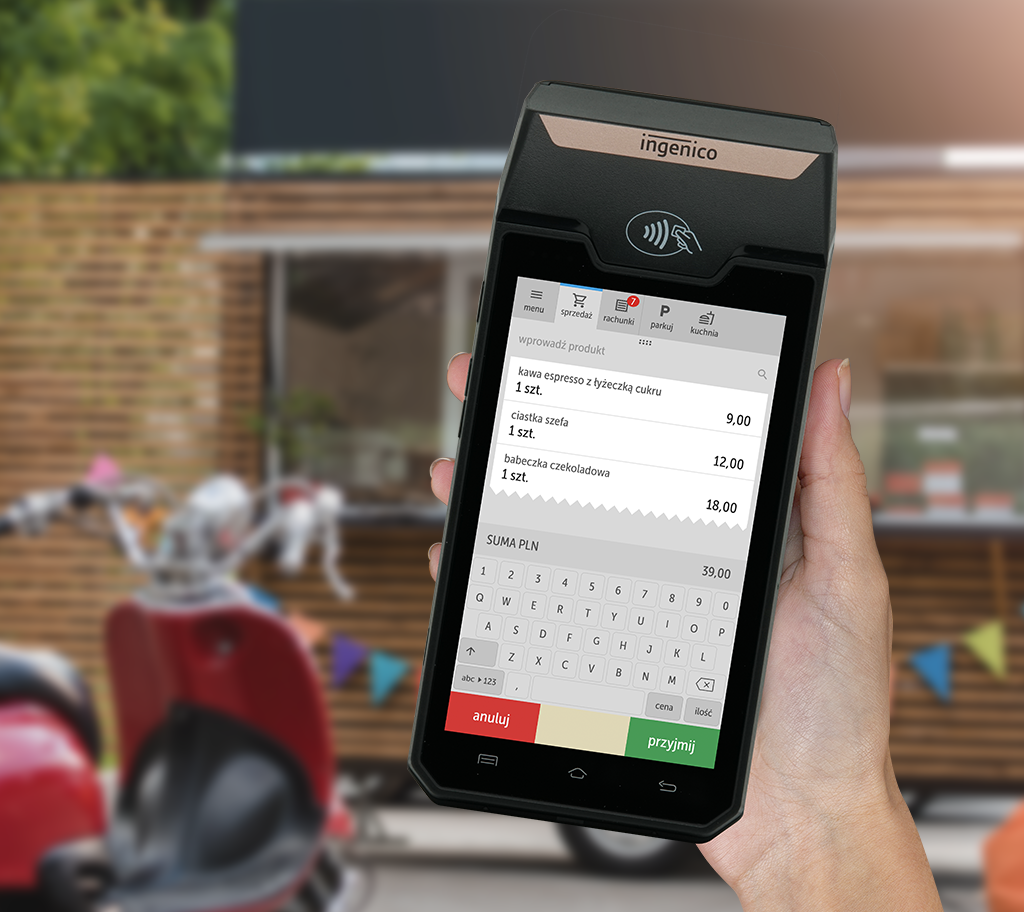 Nowość w Fiskalo: iPOS Pocket2 – kasa wirtualna dla Twojej gastronomii!Czytaj więcej
Z przyjemnością informujemy, że w naszej ofercie pojawiła się rewolucyjna kasa wirtualna iPOS Pocket2 – idealne...
-
 Jaka jest kara za nieposiadanie kasy fiskalnej?Czytaj więcej
Jeśli masz obowiązek ewidencjonowania sprzedaży na kasie fiskalnej, a tego nie robisz, musisz liczyć się z...
-
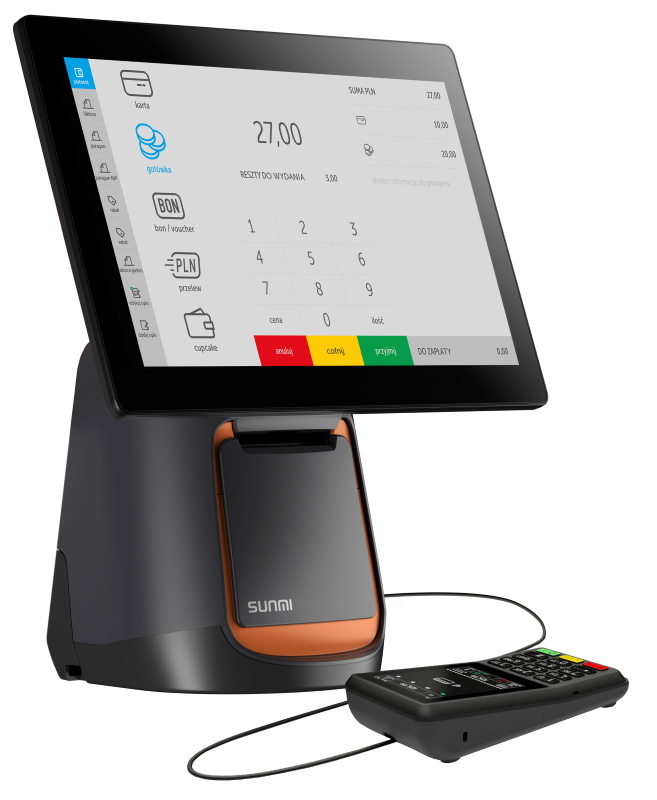 NOWOŚĆ! Kasotermial dla gastronomii iPOS Ultra już dostępnyCzytaj więcej
Współczesna gastronomia wymaga rozwiązań, które łączą innowację z funkcjonalnością. iPOS Ultra, wirtualna kasa...
-
 Obowiązkowa Kasa Fiskalna dla Usług Oczyszczania Szamb od 1 Lipca 2025: Co Musisz Wiedzieć?Czytaj więcej
Od 1 lipca 2025 r. firmy świadczące usługi asenizacyjne będą zobowiązane do używania kasy fiskalnej, o ile nie...
-
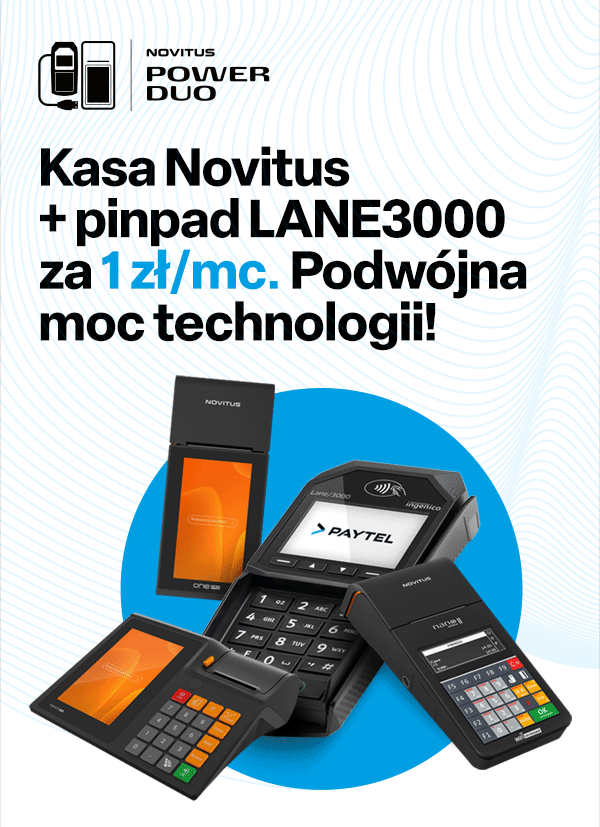 PowerDuo: Kasa Novitus + Pinpad LANE3000 za 1 zł miesięcznie!Czytaj więcej
Szukasz podwójnej mocy technologii dla swojego biznesu? Mamy dla Ciebie idealne rozwiązanie! Przedstawiamy PowerDuo –...
-
 Zniesienie obowiązku łączenia kas z terminalami płatniczymiCzytaj więcej
20 lutego 2025 roku Prezydent RP podpisał, a następnie opublikował w Dzienniku Ustaw, ustawę z dnia 24 stycznia 2025...
-
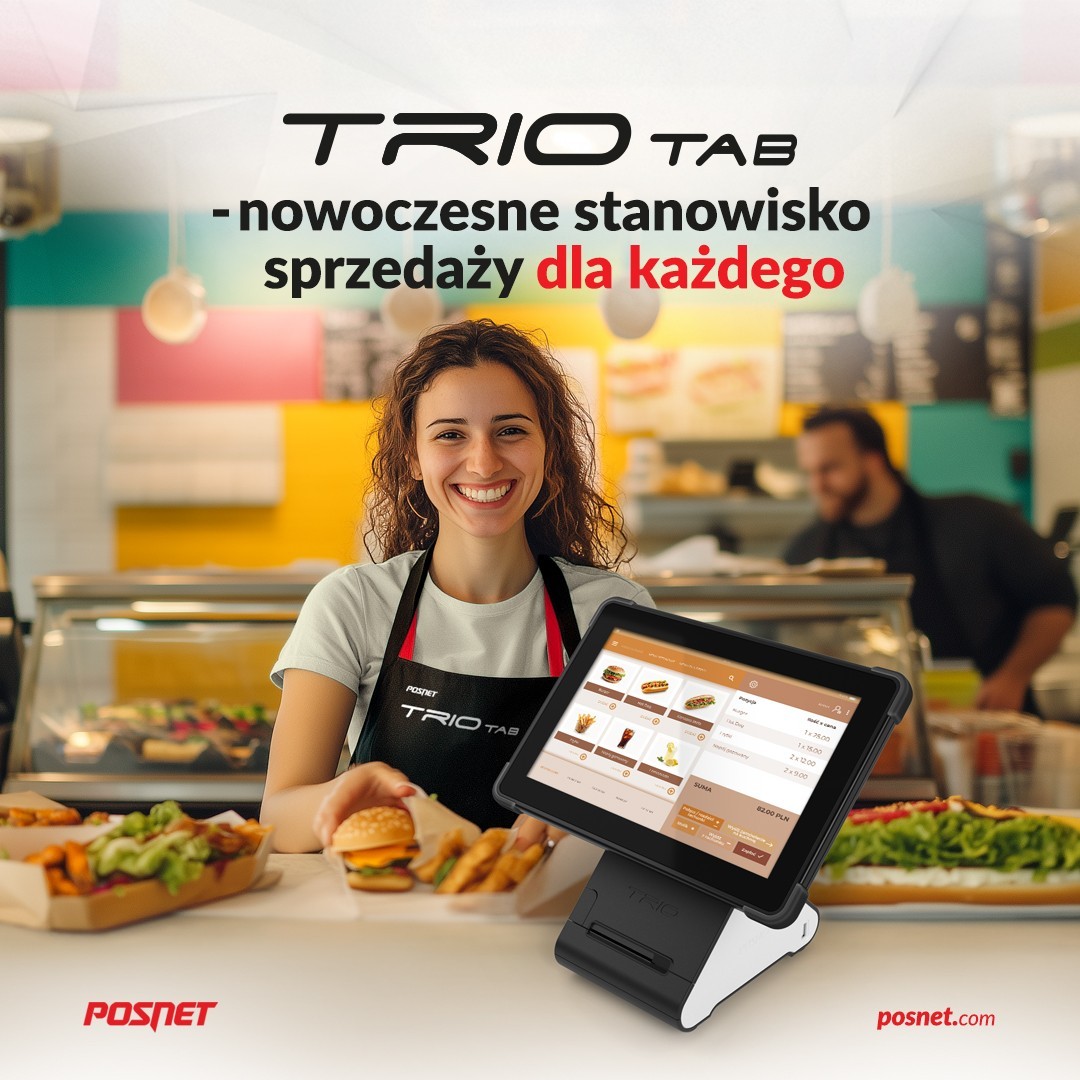 Nowość! Posnet TrioTAB drukarka fiskalna i tablet z systemem AndroidCzytaj więcej
Nowość! Posnet TrioTAB – Twój Nowy Mobilny Asystent Sprzedaży! Twoja firma szuka niezawodnego i wszechstronnego...
-
 Kasa fiskalna POSNET EVO to mobilny POS który działa tam, gdzie Ty.Czytaj więcej
Nowoczesna fiskalizacja to nie przyszłość – to teraźniejszość. Coraz więcej firm przenosi swoją sprzedaż do świata...
Kategorie
Szukaj

Import asortymentu z pliku CSV
Jeśli posiadasz listę produktów w postaci arkusza, możesz wprowadzić asortyment do iPOS web z użyciem pliku CSV. W tym celu musisz przygotować arkusz z produktami z zachowaniem poniższych wytycznych. Najłatwiej utwórz przykładowy plik poprzez dodanie jednego produktu w iPOS web i eksport asortymentu. Powstały w ten sposób plik możesz teraz otworzyć w dowolnym arkuszu kalkulacyjnym w celu dalszej edycji.
Struktura listy
Aby iPOS web poprawnie przetworzył importowane dane niezwykle ważne jest zapewnienie właściwej kolejności kolumn na liście. Należy przygotować arkusz zgodnie z poniższym opisem pól:
| Pole | Opis | Szczegóły | Uwagi |
| ID | identyfikator produktu nadawany przez iPOS | nie wymagane unikalne numeryczne |
pola nie wolno zmieniać ani nadawać kodów samodzielnie w przypadku importu nowych produktów należy pozostawić puste |
| PLU | numer PLU towaru | nie wymagane unikalne numeryczne | Numer nie może zaczynać się cyfrą 0 |
| Zewnętrzny ID | identyfikator produktu w zewnętrznym systemie | nie wymagane unikalne alfanumeryczne | jeśli towarowa baza danych jest zarządzana w zewnętrznym systemie, a tylko importowana do iPOS web to najlepiej pozostawić puste pole ID i korzystać wyłącznie z tego ID (maks 16 znaków) to pole nie jest zamienne z PLU |
| Kody kreskowe | lista kodów kreskowych | nie wymagane unikalne numeryczne | kolejne kody należy oddzielać od siebie przecinkiem (zgodnie z opisem separatorów poniżej tabeli). Maksymalna liczba kodów kreskowych to 10, maksymalnie 13 znaków w 1 kodzie |
| Nazwa | Nazwa produktu | wymagane unikalne alfanumeryczne |
jeśli produkt ma dłuższą nazwę i potrzebne jest jej skrócenie (max 40 znaków), należy zwrócić uwagę aby nazwy się nie powtórzyły Dozwolone znaki: cyfry; polskie litery; kropki; przecinek; procent; kreska ukośna; |
| Typ | Typ produktu | wymagane alfanumeryczne | dostępne wartości: T = towar U = usługa R = receptura |
| Jednostka | Jednostka miary | wymagane alfanumeryczne | wartość z listy zdefiniowanej w iPOSweb |
| Precyzja | Liczba miejsc po przecinku | wymagane numeryczne | wartość z zakresu:0-3 |
| Stawka VAT | Stawka VAT | wymagane numeryczne | np.: 23 = 23% 8.00 = 8% 5,00 = 5% -1 = ZW |
| Kategoria | Nazwa kategorii | nie wymagane alfanumeryczne | wartość z listy zdefiniowanej w iPOSweb |
| Aktywny | Aktywność produktu | wymagane alfanumeryczne | dostępne wartości: 0 = nieaktywny 1 = aktywny |
| Magazyn | Obsługa magazynowa | wymagane alfanumeryczne | dostępne wartości: 0 = brak obsługi 1 = włączona obsługa magazynu |
| Nazwa cennika | Cena produktu | nie wymagane numeryczne |
nazwa kolumny musi być zgodna z nazwą zdefiniowaną w iPOSweb jeśli zostało zdefiniowanych więcej cenników to dla każdego cennika należy zapewnić osobną kolumnę cena zapisana w formacie zł,gr wartość 0,00 oznacza, że cenę każdorazowo trzeba będzie podać podczas sprzedaży brak ceny oznacza, że produkt nie będzie oferowany w danym cenniku (dotyczy wielu cenników) |
Format pliku
Plik z asortymentem do importu w iPOS web należy zapisać w formacie CSV zgodnie z poniższą specyfikacją:
- Możliwe separatory pól to: przecinek, średnik lub tabulator.
- Możliwe separatory dziesiętne to przecinek lub kropka, przy czym jeśli separator ten jest taki sam jak separator pól wówczas należy pole zawrzeć w cudzysłowiu.
- Kody kreskowe separowane są przecinkiem (jeśli separatorem pól jest przecinek wtedy całe pole z kodami kreskowymi należy zawrzeć w cudzysłowiu).
- Pole z nazwą produktu może zawierać separatory i znaki cudzysłowiu – wówczas należy całe pole zawrzeć w cudzysłowiu.
Nazwa pliku oraz rozszerzenie mogą być dowolne. Kodowanie polskich znaków należy ustawić na UTF-8.
Pamiętaj!
- Plik nie powinien zawierać pustych wierszy
- Jeżeli w importowanym pliku masz wpisane kategorie, przed importem wprowadź je ręcznie do iPOSweb.
- Jeżeli w importowanym pliku masz wpisane wiele cenników, przed importem wprowadź je ręcznie do iPOSweb.
Related posts
-
 Wstęp do deliko.pl
Deliko.pl to nowa funkcjonalność w iPOS web, którą jest sklep online. To odpowiedź na liczne prośby Klientów iPOS z...Czytaj więcej
Wstęp do deliko.pl
Deliko.pl to nowa funkcjonalność w iPOS web, którą jest sklep online. To odpowiedź na liczne prośby Klientów iPOS z...Czytaj więcej -
 Konfiguracja sklepu internetowego na deliko.pl
W przypadku gdy nie posiadasz własnej strony internetowej, dającej Twoim klientom możliwość składania zamówień...Czytaj więcej
Konfiguracja sklepu internetowego na deliko.pl
W przypadku gdy nie posiadasz własnej strony internetowej, dającej Twoim klientom możliwość składania zamówień...Czytaj więcej -
 Obsługa zamówień na kasoterminalu
Ten artykuł jest przeznaczony dla użytkowników, którzy skonfigurowali swój własny sklep internetowy. Zamówienie...Czytaj więcej
Obsługa zamówień na kasoterminalu
Ten artykuł jest przeznaczony dla użytkowników, którzy skonfigurowali swój własny sklep internetowy. Zamówienie...Czytaj więcej -
 Obsługa sklepów
W każdym sklepie może obowiązywać inny cennik, asortyment, stany magazynowe oraz wygląd paragonu.Czytaj więcej
Obsługa sklepów
W każdym sklepie może obowiązywać inny cennik, asortyment, stany magazynowe oraz wygląd paragonu.Czytaj więcej -
 Cenniki i ceny
W systemie iPOS web możesz dysponować wieloma cennikami, które można zastosować w następujących sytuacjach: Sprzedaż...Czytaj więcej
Cenniki i ceny
W systemie iPOS web możesz dysponować wieloma cennikami, które można zastosować w następujących sytuacjach: Sprzedaż...Czytaj więcej
Zostaw opinię