Kluczowe informacje o obowiązku korzystania z KSeF przez użytkowników kas i drukarek fiskalnych Novitus oraz o...


Ostatnie wpisy
-
 Ważne informacje o systemie KSeF dla użytkowników kas fiskalnych NovitusCzytaj więcej
 -
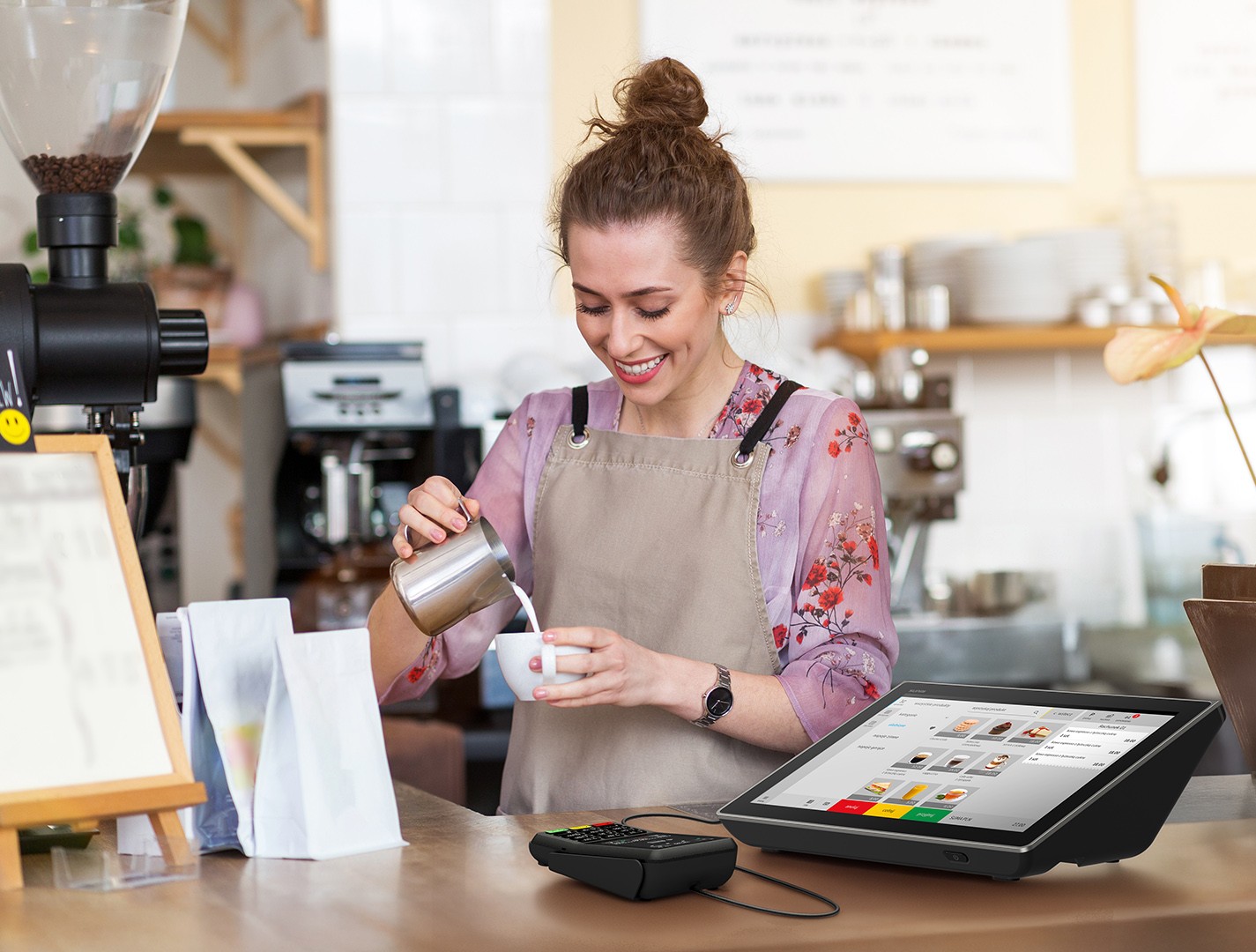 Koniec z Papierami! iPOS Lite wjeżdża do Fiskalo – Twoja Wirtualna Kasa dla Gastro Rewolucji!Czytaj więcej
iPOS Lite to rewolucyjne rozwiązanie dla gastronomii! Dowiedz się, jak ten wirtualny kasoterminal online zamienia...
-
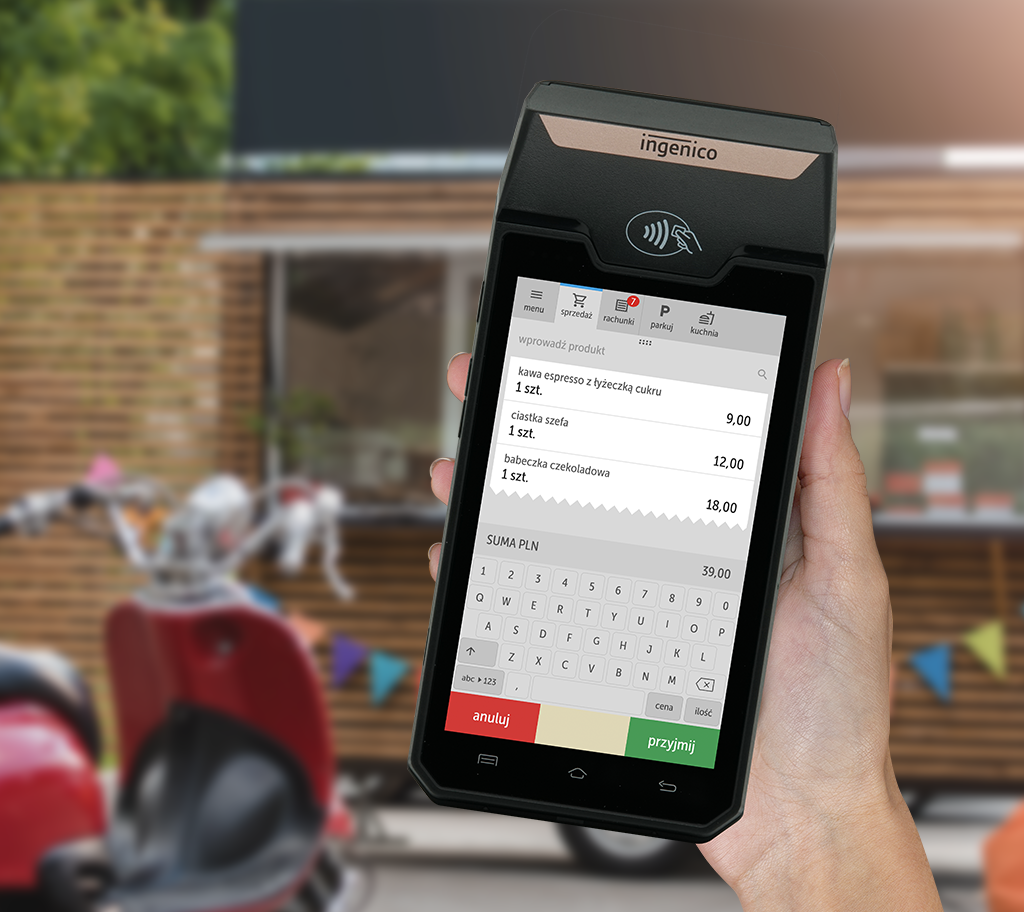 Nowość w Fiskalo: iPOS Pocket2 – kasa wirtualna dla Twojej gastronomii!Czytaj więcej
Z przyjemnością informujemy, że w naszej ofercie pojawiła się rewolucyjna kasa wirtualna iPOS Pocket2 – idealne...
-
 Jaka jest kara za nieposiadanie kasy fiskalnej?Czytaj więcej
Jeśli masz obowiązek ewidencjonowania sprzedaży na kasie fiskalnej, a tego nie robisz, musisz liczyć się z...
-
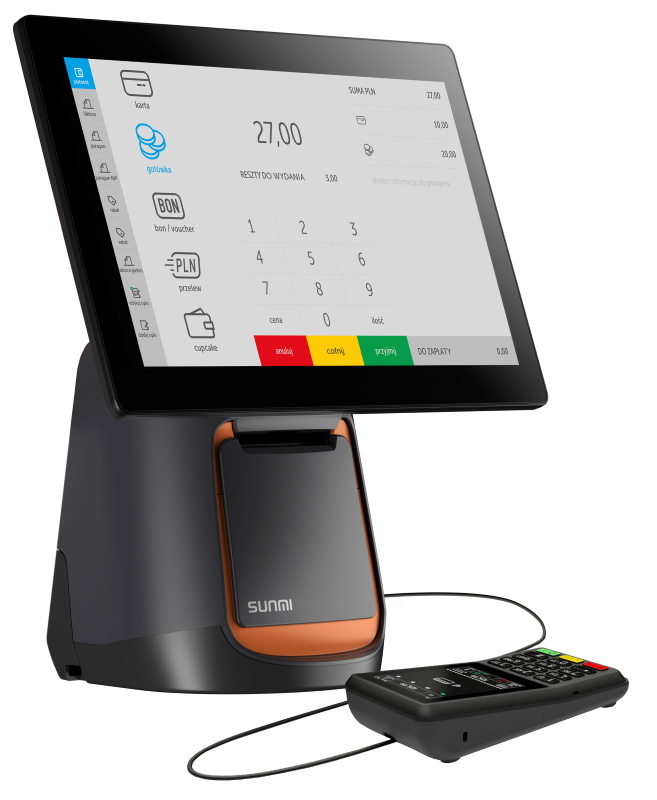 NOWOŚĆ! Kasotermial dla gastronomii iPOS Ultra już dostępnyCzytaj więcej
Współczesna gastronomia wymaga rozwiązań, które łączą innowację z funkcjonalnością. iPOS Ultra, wirtualna kasa...
-
 Obowiązkowa Kasa Fiskalna dla Usług Oczyszczania Szamb od 1 Lipca 2025: Co Musisz Wiedzieć?Czytaj więcej
Od 1 lipca 2025 r. firmy świadczące usługi asenizacyjne będą zobowiązane do używania kasy fiskalnej, o ile nie...
-
 PowerDuo: Kasa Novitus + Pinpad LANE3000 za 1 zł miesięcznie!Czytaj więcej
Szukasz podwójnej mocy technologii dla swojego biznesu? Mamy dla Ciebie idealne rozwiązanie! Przedstawiamy PowerDuo –...
-
 Zniesienie obowiązku łączenia kas z terminalami płatniczymiCzytaj więcej
20 lutego 2025 roku Prezydent RP podpisał, a następnie opublikował w Dzienniku Ustaw, ustawę z dnia 24 stycznia 2025...
-
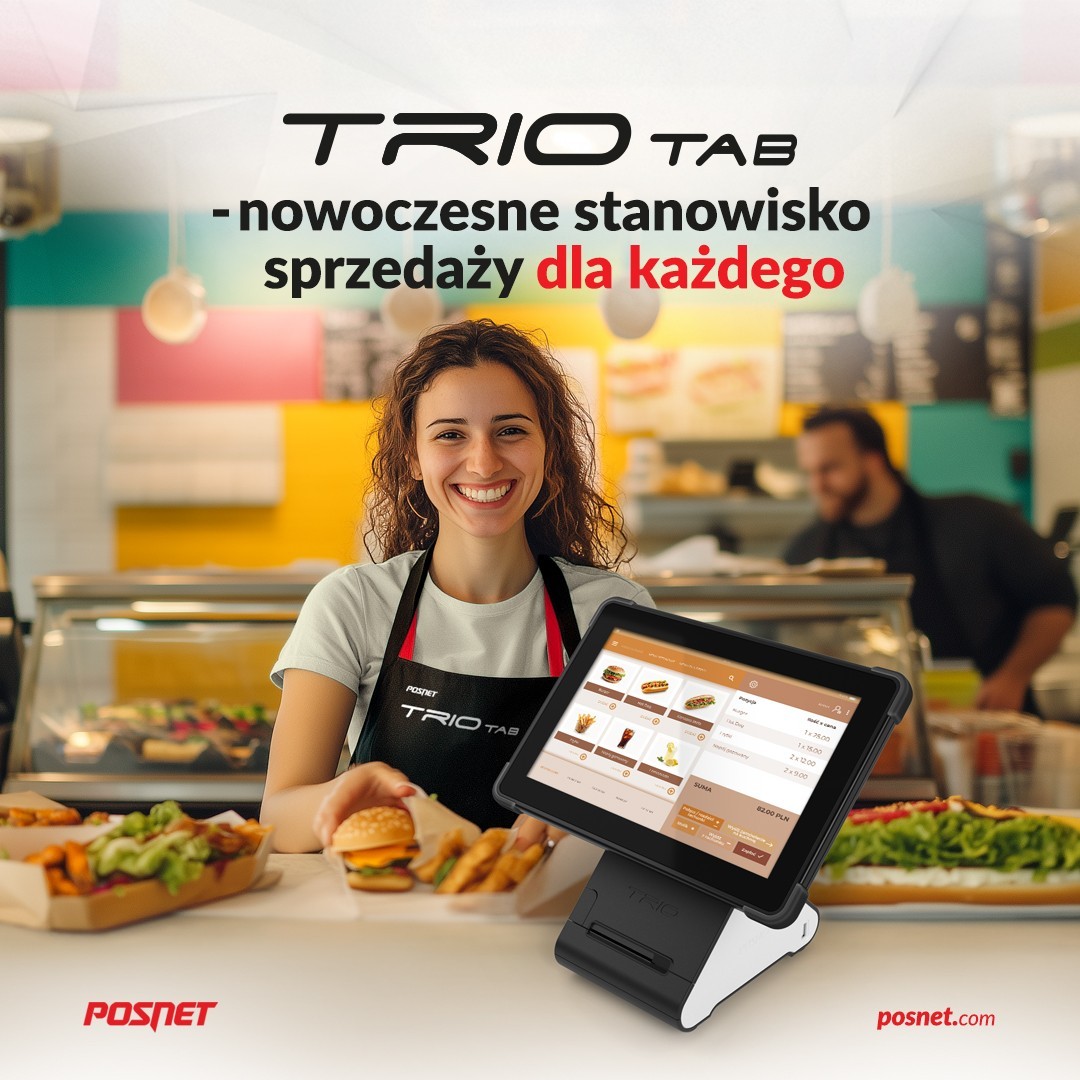 Nowość! Posnet TrioTAB drukarka fiskalna i tablet z systemem AndroidCzytaj więcej
Nowość! Posnet TrioTAB – Twój Nowy Mobilny Asystent Sprzedaży! Twoja firma szuka niezawodnego i wszechstronnego...
-
 Kasa fiskalna POSNET EVO to mobilny POS który działa tam, gdzie Ty.Czytaj więcej
Nowoczesna fiskalizacja to nie przyszłość – to teraźniejszość. Coraz więcej firm przenosi swoją sprzedaż do świata...
Kategorie
Szukaj

Cenniki i ceny
W systemie iPOS web możesz dysponować wieloma cennikami, które można zastosować w następujących sytuacjach:
- Sprzedaż tego samego asortymentu w różnych cenach w poszczególnych sklepach.
- Sprzedaż różnego asortymentu w poszczególnych sklepach.
- Przygotowanie nowego cennika dla obowiązującego asortymentu do późniejszego zastosowania.
Dodanie cennika
Aby dodać cennik:
- Przejdź do menu Produkty/Cenniki.
- W prawym górnym rogu kliknij w przycisk dodaj.
- Zdefiniuj nazwę.
- Aby zapisać kliknij w przycisk zapisz.
Zmiana cennika
Aby zmienić obowiązujący cennik w konkretnym sklepie:
- Przejdź do menu Produkty/Cenniki.
- Pod nazwą sklepu zaznacz pożądany cennik.Aby zapisać kliknij w przycisk zapisz.
Pamiętaj!
Jeżeli zmienisz cennik w wybranym sklepie, spowodujesz usunięcie obecnych produktów na wszystkich urządzeniach w Twoim sklepie. Po zmianie cennika wymagane jest synchronizacja konfiguracji, aby sprzedaż była możliwa!
Usunięcie cennika
Jeżeli jakiś cennik nie jest już potrzebny w Twojej firmie, w każdej chwili możesz go usunąć.
Aby usunąć cennik:
- Przejdź do menu Produkty/Cenniki.
- Wybierz cennik z listy klikając na jego nazwę.
- Aby usunąć kliknij w przycisk usuń.
Pamiętaj!
Nie możesz usunąć cennika, który jest aktywny w Twoim sklepie! Najpierw musisz przypisać do sklepu inny cennik i dopiero gdy żaden ze sklepów nie będzie związany z konkretnym cennikiem możesz go usunąć. Jeżeli usuniesz cennik, utracisz wszystkie ceny produktów w tym cenniku. Zalecamy wcześniej wykonanie kopii zapasowej swojego asortymentu(eksport).
Zarządzanie cenami
Aby można było prowadzić sprzedaż produktów w sklepie, należy określić cenę każdego produktu w cenniku, który jest związany z tym sklepem.
Aby zmienić cenę danego produktu w cenniku:
- Przejdź do menu Produkty/Asortyment.
- Wybierz produkt z listy.
- W szczegółach po prawej stronie określ cenę produktu w danym cenniku.
- Aby zapisać kliknij przycisk zmień.
Pamiętaj!
Dane do kasoterminala zostaną przesłane do wykonaniu synchronizacji produktów, lub wykonaniu raportu dobowego.
Przykłady użycia cenników
Sprzedaż asortymentu z ustaloną ceną
Aby możliwe było prowadzenie sprzedaży produktów w sklepie, każdemu produktowi należy przypisać cenę w cenniku obowiązującym w tym sklepie.
Sprzedaż asortymentu z dowolną ceną
Aby możliwe było prowadzenie sprzedaży produktu z dowolną ceną, należy temu produktowi przypisać cenę 0 PLN w cenniku obowiązującym w tym sklepie.
Sprzedaż tego samego asortymentu w różnych cenach w poszczególnych sklepach
Aby ustalić różne ceny sprzedaży tego samego produktu w różnych sklepach, np. cena chleba w sklepie Zosia ma wynosić 3 PLN, a w sklepie Laura ma wynosić 4 PLN:
- Stwórz dwa cenniki, np. "Cennik Zosia" i "Cennik Laura".
- Przypisz cenniki do odpowiednich sklepów, np. "Cennik Zosia" do sklepu Zosia i "Cennik Laura" do sklepu Laura.
- Na liście asortymentu wybierz produkt, w naszym przykładzie "chleb".
- W szczegółach po prawej stronie w Cenniku Zosia wpisz 3 PLN, a w Cenniku Laura wpisz 4 PLN.
- Kliknij przycisk zmień.
Sprzedaż różnego asortymentu w poszczególnych sklepach
Aby ustalić różny asortyment w poszczególnych sklepach, np. w sklepie Zosia nad morzem chcesz sprzedawać tylko wodny sprzęt sportowy, a w sklepie Lura w górach chcesz sprzedawać tylko górski sprzęt sportowy:
- Stwórz dwa cenniki, np. "Cennik morski" i "Cennik górski".
- Przypisz cennik do odpowiednich sklepów, np. Cennik morski" do sklepu Zosia i "Cennik górski" do sklepu Laura.
- Na liście asortymentu wybierz produkty, które chcesz sprzedawać w górach i określ ich cenę w Cenniku górskim.
- Aby zapisać, kliknij w przycisk zmień.
- Na liście asortymentu wybierz produkty, które chcesz sprzedawać nad morzem i określ ich cenę w Cenniku morskim.
- Aby zapisać, kliknij w przycisk zmień.
Przygotowanie nowego cennika dla obowiązującego asortymentu do późniejszego zastosowania.
Przed wprowadzeniem nowego cennika możesz w spokoju przygotować go dużo wcześniej, np. na okres świąteczny chcesz zmniejszyć cenę mleka i mąki:
- Stwórz nowy cennik, np. "Okres świąteczny".
- Przypisz cennik do odpowiedniego sklepu.
- Przejdź do Produkty/Asortyment, a następnie określ ceny w nowo powstałym cenniku, w naszym przypadku mleko i mąka.
- Aby zapisać kliknij w przycisk zmień.
Related posts
-
 Wstęp do deliko.pl
Deliko.pl to nowa funkcjonalność w iPOS web, którą jest sklep online. To odpowiedź na liczne prośby Klientów iPOS z...Czytaj więcej
Wstęp do deliko.pl
Deliko.pl to nowa funkcjonalność w iPOS web, którą jest sklep online. To odpowiedź na liczne prośby Klientów iPOS z...Czytaj więcej -
 Konfiguracja sklepu internetowego na deliko.pl
W przypadku gdy nie posiadasz własnej strony internetowej, dającej Twoim klientom możliwość składania zamówień...Czytaj więcej
Konfiguracja sklepu internetowego na deliko.pl
W przypadku gdy nie posiadasz własnej strony internetowej, dającej Twoim klientom możliwość składania zamówień...Czytaj więcej -
 Obsługa zamówień na kasoterminalu
Ten artykuł jest przeznaczony dla użytkowników, którzy skonfigurowali swój własny sklep internetowy. Zamówienie...Czytaj więcej
Obsługa zamówień na kasoterminalu
Ten artykuł jest przeznaczony dla użytkowników, którzy skonfigurowali swój własny sklep internetowy. Zamówienie...Czytaj więcej -
 Obsługa sklepów
W każdym sklepie może obowiązywać inny cennik, asortyment, stany magazynowe oraz wygląd paragonu.Czytaj więcej
Obsługa sklepów
W każdym sklepie może obowiązywać inny cennik, asortyment, stany magazynowe oraz wygląd paragonu.Czytaj więcej -
 Asortyment
W iPOSweb możesz bez problemu zarządzać produktami w swoim asortymencie. Wprowadzanie asortymentu i zarządzanie nim...Czytaj więcej
Asortyment
W iPOSweb możesz bez problemu zarządzać produktami w swoim asortymencie. Wprowadzanie asortymentu i zarządzanie nim...Czytaj więcej
Zostaw opinię