Kluczowe informacje o obowiązku korzystania z KSeF przez użytkowników kas i drukarek fiskalnych Novitus oraz o...


Ostatnie wpisy
-
 Ważne informacje o systemie KSeF dla użytkowników kas fiskalnych NovitusCzytaj więcej
 -
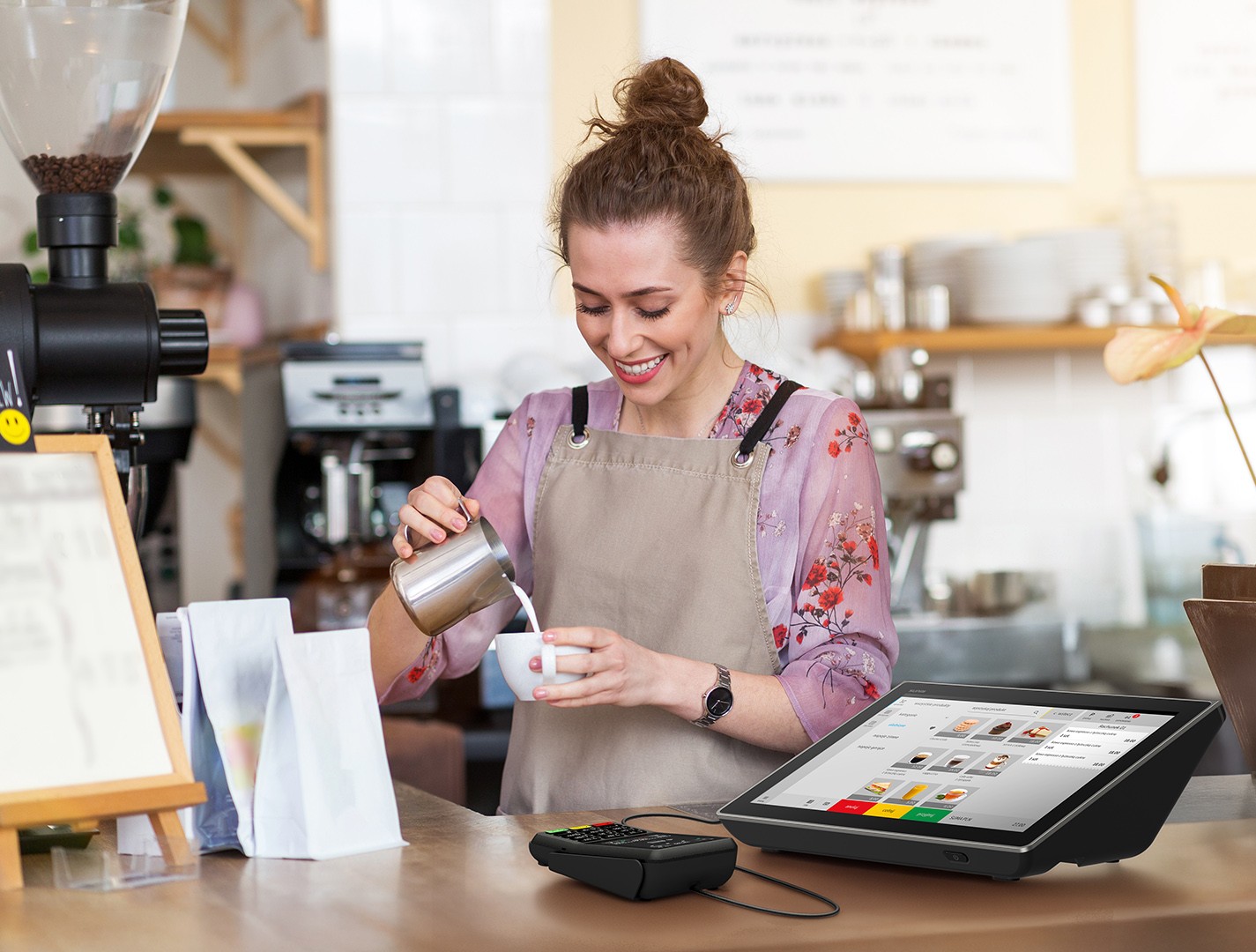 Koniec z Papierami! iPOS Lite wjeżdża do Fiskalo – Twoja Wirtualna Kasa dla Gastro Rewolucji!Czytaj więcej
iPOS Lite to rewolucyjne rozwiązanie dla gastronomii! Dowiedz się, jak ten wirtualny kasoterminal online zamienia...
-
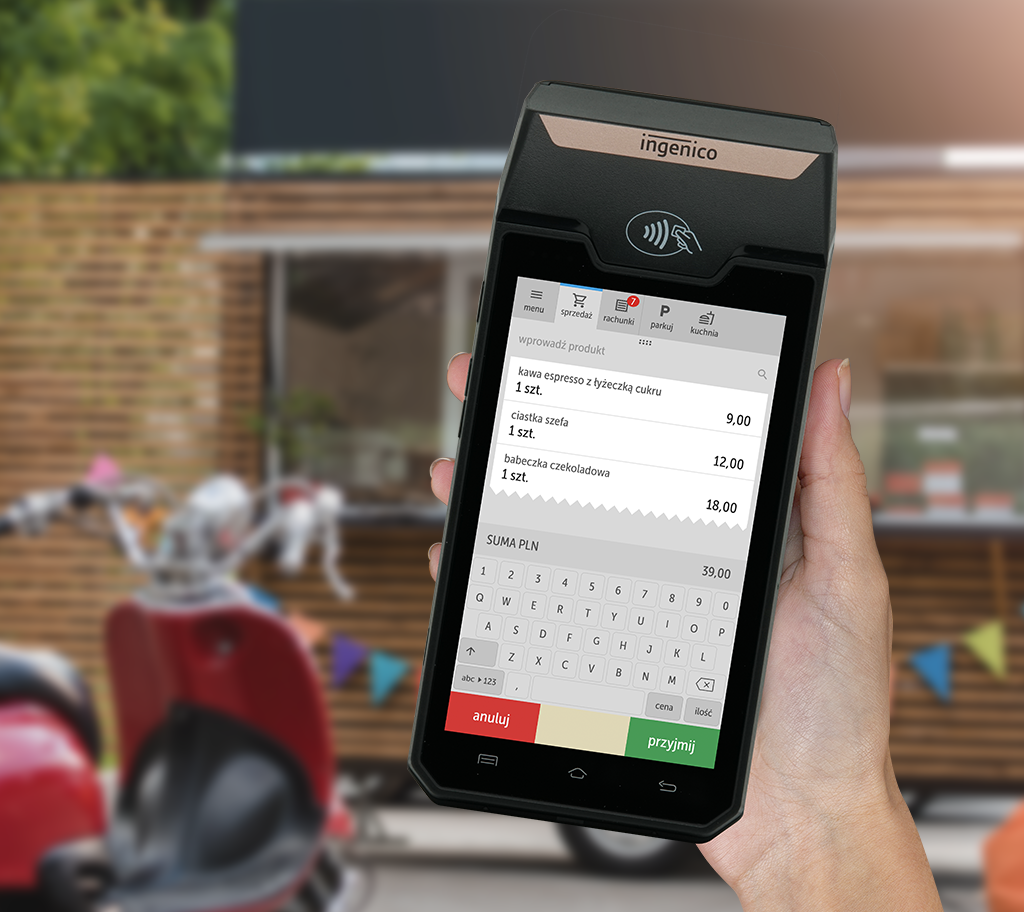 Nowość w Fiskalo: iPOS Pocket2 – kasa wirtualna dla Twojej gastronomii!Czytaj więcej
Z przyjemnością informujemy, że w naszej ofercie pojawiła się rewolucyjna kasa wirtualna iPOS Pocket2 – idealne...
-
 Jaka jest kara za nieposiadanie kasy fiskalnej?Czytaj więcej
Jeśli masz obowiązek ewidencjonowania sprzedaży na kasie fiskalnej, a tego nie robisz, musisz liczyć się z...
-
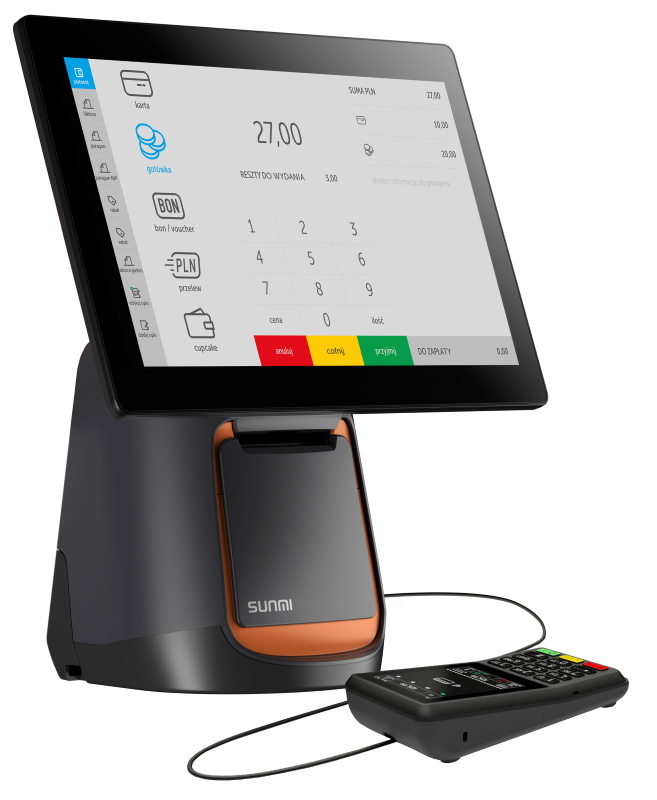 NOWOŚĆ! Kasotermial dla gastronomii iPOS Ultra już dostępnyCzytaj więcej
Współczesna gastronomia wymaga rozwiązań, które łączą innowację z funkcjonalnością. iPOS Ultra, wirtualna kasa...
-
 Obowiązkowa Kasa Fiskalna dla Usług Oczyszczania Szamb od 1 Lipca 2025: Co Musisz Wiedzieć?Czytaj więcej
Od 1 lipca 2025 r. firmy świadczące usługi asenizacyjne będą zobowiązane do używania kasy fiskalnej, o ile nie...
-
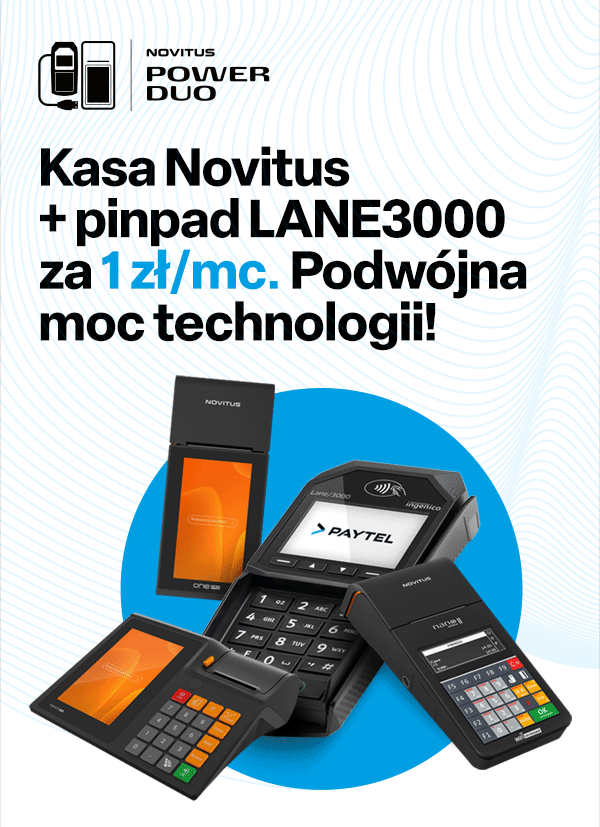 PowerDuo: Kasa Novitus + Pinpad LANE3000 za 1 zł miesięcznie!Czytaj więcej
Szukasz podwójnej mocy technologii dla swojego biznesu? Mamy dla Ciebie idealne rozwiązanie! Przedstawiamy PowerDuo –...
-
 Zniesienie obowiązku łączenia kas z terminalami płatniczymiCzytaj więcej
20 lutego 2025 roku Prezydent RP podpisał, a następnie opublikował w Dzienniku Ustaw, ustawę z dnia 24 stycznia 2025...
-
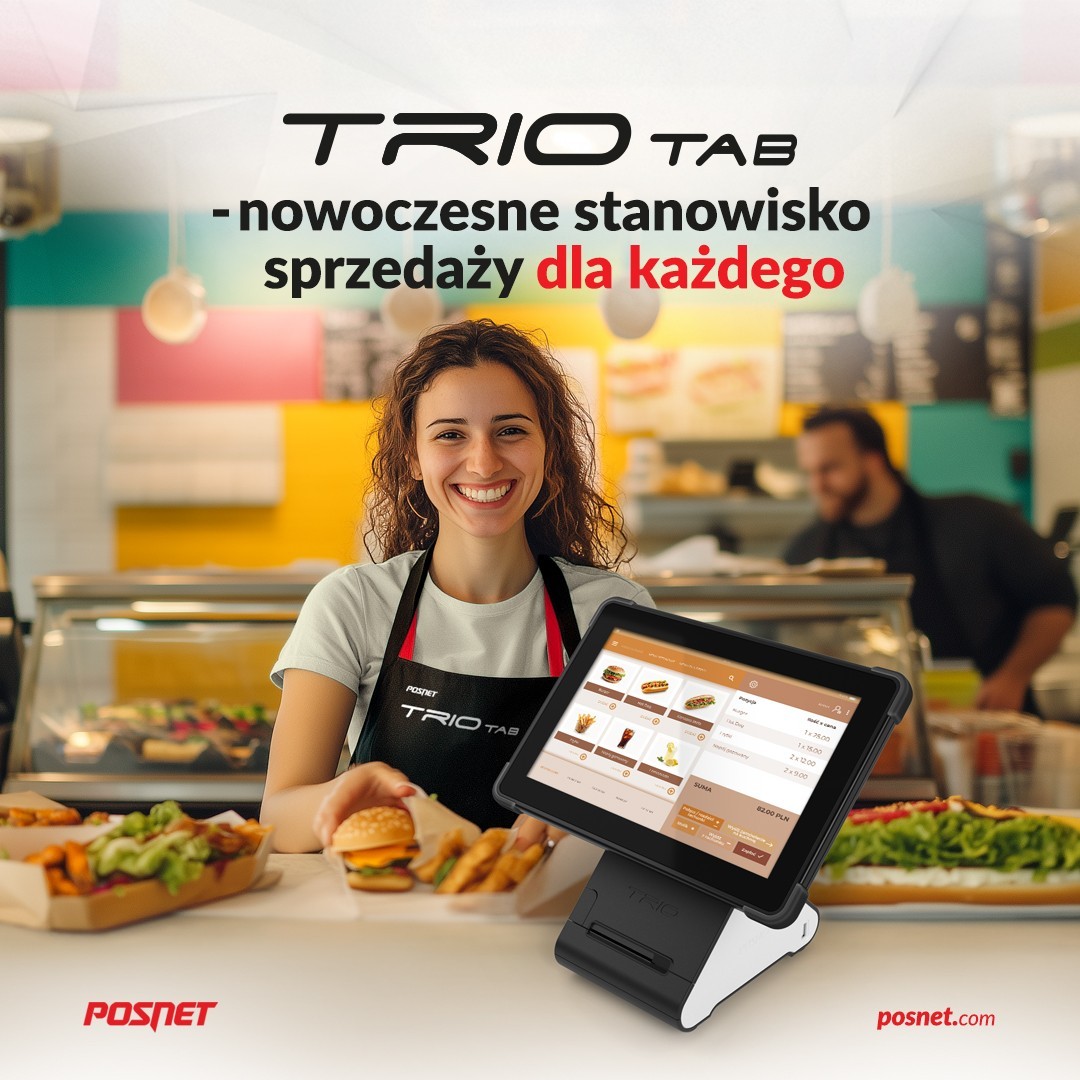 Nowość! Posnet TrioTAB drukarka fiskalna i tablet z systemem AndroidCzytaj więcej
Nowość! Posnet TrioTAB – Twój Nowy Mobilny Asystent Sprzedaży! Twoja firma szuka niezawodnego i wszechstronnego...
-
 Kasa fiskalna POSNET EVO to mobilny POS który działa tam, gdzie Ty.Czytaj więcej
Nowoczesna fiskalizacja to nie przyszłość – to teraźniejszość. Coraz więcej firm przenosi swoją sprzedaż do świata...
Kategorie
Szukaj
Asortyment
W iPOSweb możesz bez problemu zarządzać produktami w swoim asortymencie. Wprowadzanie asortymentu i zarządzanie nim jest możliwe bezpośrednio w iPOS web. Dla Twojej wygody zapewniliśmy również obsługę za pomocą importu plików CSV, opisany w tym artykule.
Dodawanie produktu
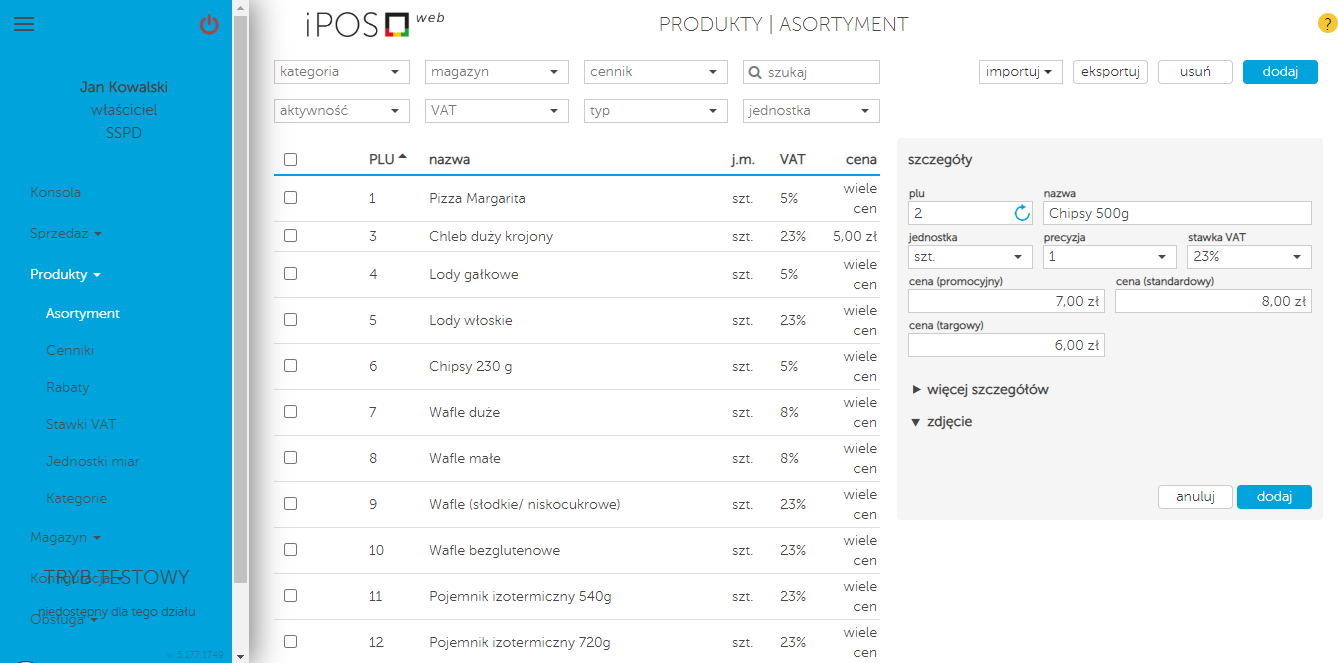
Aby dodać produkt:
- Przejdź do Produkty/Asortyment.
- W prawym górnym rogu naciśnij w przycisk dodaj.
- Wypełnij dane produktu w kolumnie po prawej stronie:
- nazwa – maksymalnie 40 znaków. Dozwolone znaki:
- cyfry;
- polskie litery;
- kropki;
- przecinek;
- procent;
- kreska ukośna;
- PLU – dzięki nadaniu numer PLU, w prosty sposób wyszukasz produkt na kasoterminalu. Jak wyszukać produkt za pomocą numeru PLU znajdziesz tutaj.
- jednostka – wybierz jednostkę miary. Jeżeli nie widzisz oczekiwanej jednostki, możesz dodać nową. Więcej znajdziesz tutaj.
- precyzja – określ liczbę miejsc po przecinku dla jednostki miary produktu.
- stawka VAT – wybierz właściwą stawkę VAT. Pamiętaj że zawsze może dodać nową. Więcej znajdziesz tutaj.
- cena – zarządzanie cenami i cennikami zostało opisane tutaj. Aby wpisywać za każdym razem cenę produktu podczas sprzedaży ręcznie, w iPOS web określ cenę 0 PLN.
Więcej szczegółów
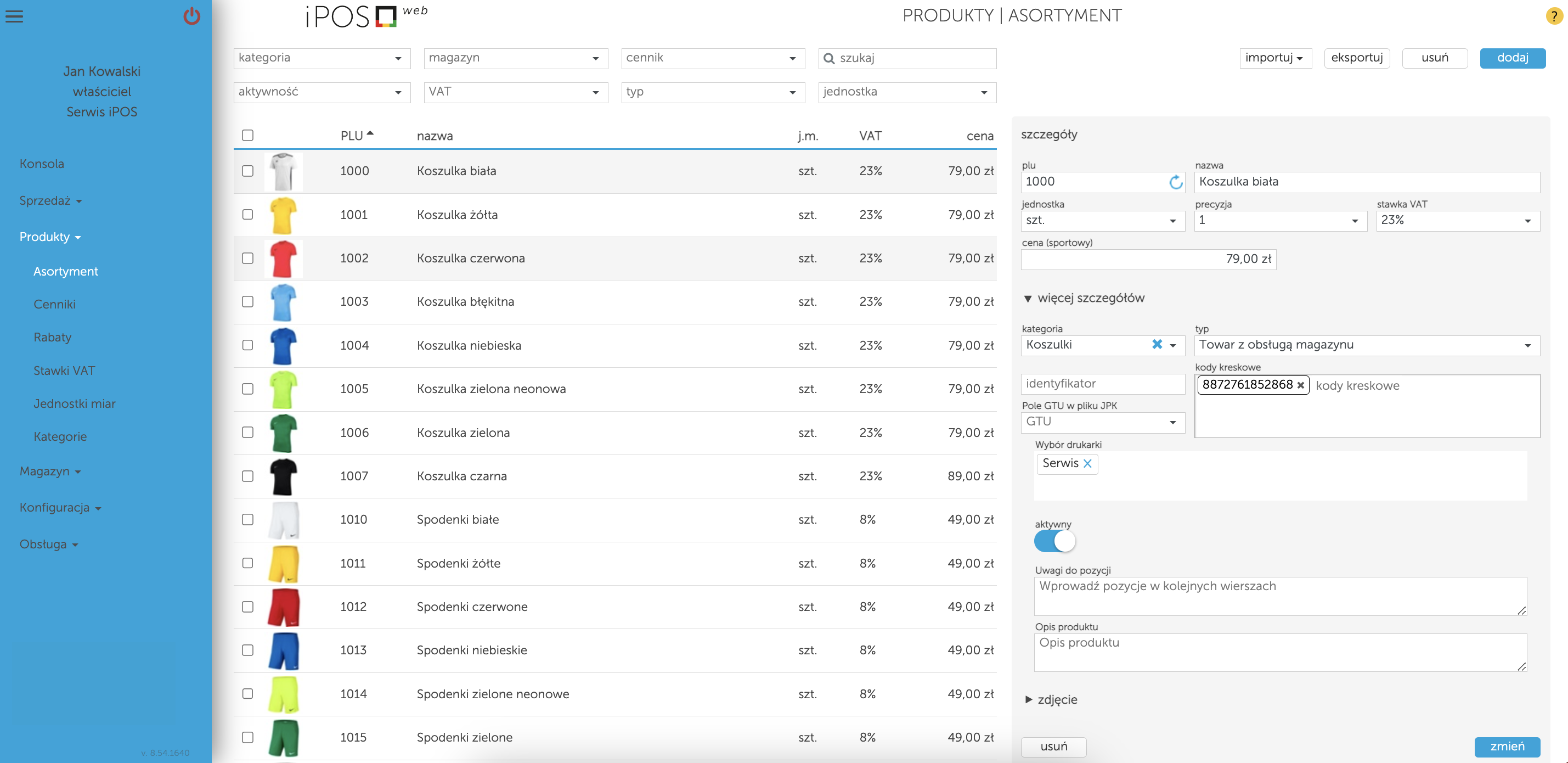
Aby określić dodatkowe informacje na temat produktów:
- W kolumnie po prawej stronie wybierz więcej szczegółów.
- kategorie – wybierz zdefiniowaną kategorię. Więcej znajdziesz tutaj (opcjonalnie).
- typ – wybierz czy towar ma być z uruchomioną obsługą magazynową, bądź czy jest to usługa. Więcej na temat magazynu znajdziesz tutaj.
- identyfikator – jeżeli zarządzasz swoją bazą w zewnętrznym systemie, a tylko importujesz produkty do iPOS web, nadaj taki sam numer identyfikacyjny jaki występuje w zewnętrznym systemie. Nie więcej niż 16 znaków (opcjonalnie).
- kody kreskowe – kody kreskowe (EAN) związane z produktem. Minimalna obsługiwana długość kodu to 6 cyfr, zaś maksymalna 13 cyfr. Możesz zdefiniować więcej kodów aniżeli jeden dla pojedynczego produktu, ale nie więcej niż 18 (opcjonalnie).
- Pole GTU w pliku JPK – wybierz właściwy numer GTU. Więcej na ten temat znajdziesz tutaj.
- Wybór drukarki – dzięki temu możesz określić na jakiej drukarce kuchennej ma nastąpić wydruk dokumentu przekazywanego na kuchnie. Więcej na temat konfiguracji i nazewnictwa drukarek kuchennych znajdziesz tutaj.
- Uwagi do produktu - możesz określić listę spersonalizowanych uwag do danego produktu, które mają się znaleźć na wydrukach kuchennych. Więcej na ten temat znajdziesz tutaj.
- Opis produktu - wprowadź marketingowy opis swojego produktu, który będzie zaciągany jako opis produktu w sklepie internetowym. Więcej na ten temat znajdziesz tutaj.
- Aby zapisać produkt, w prawym dolnym rogu naciśnij w przycisk dodaj.
Dodany produkt jest automatycznie ustawiony jako aktywny, tzn. istnieje możliwość prowadzenia sprzedaży na kasoterminalu. Jeżeli produkt nie jest obecny w Twojej ofercie, możesz zmienić jego status przesuwając suwak.
Pamiętaj!
Jeżeli nie określisz żadnej ceny w żadnym cenniku, produkt nie będzie widoczny na kasoterminalu.
Dodawanie zdjęcia produktu
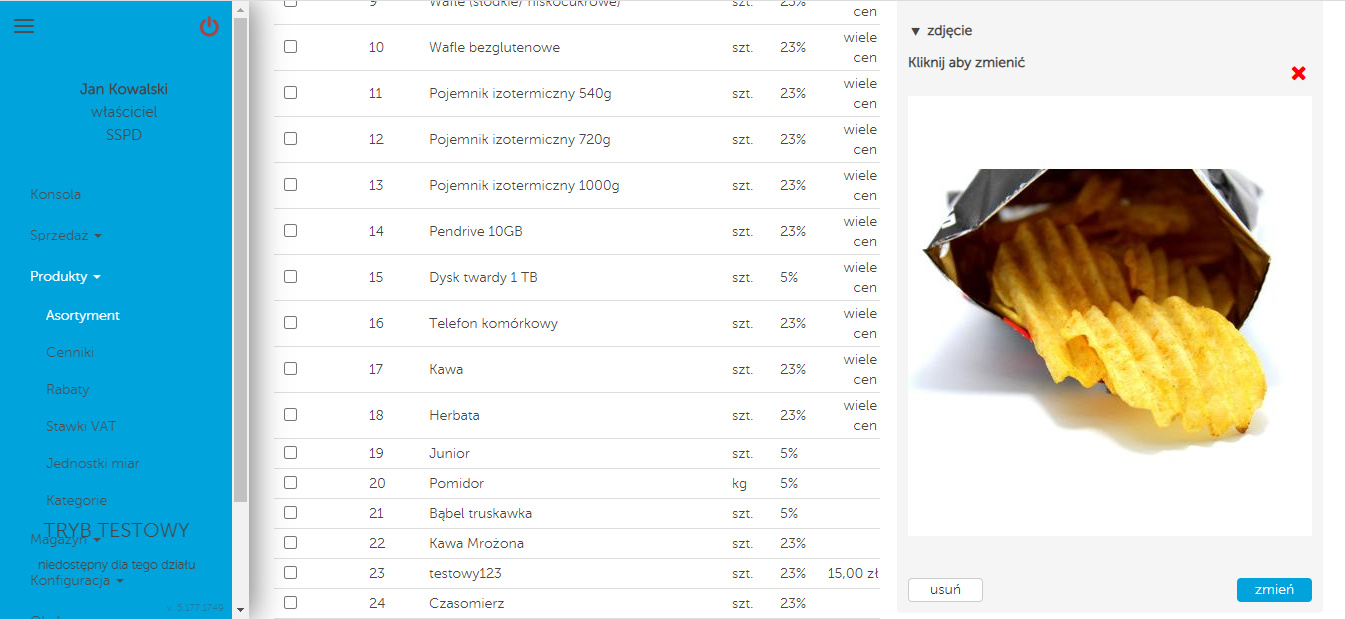
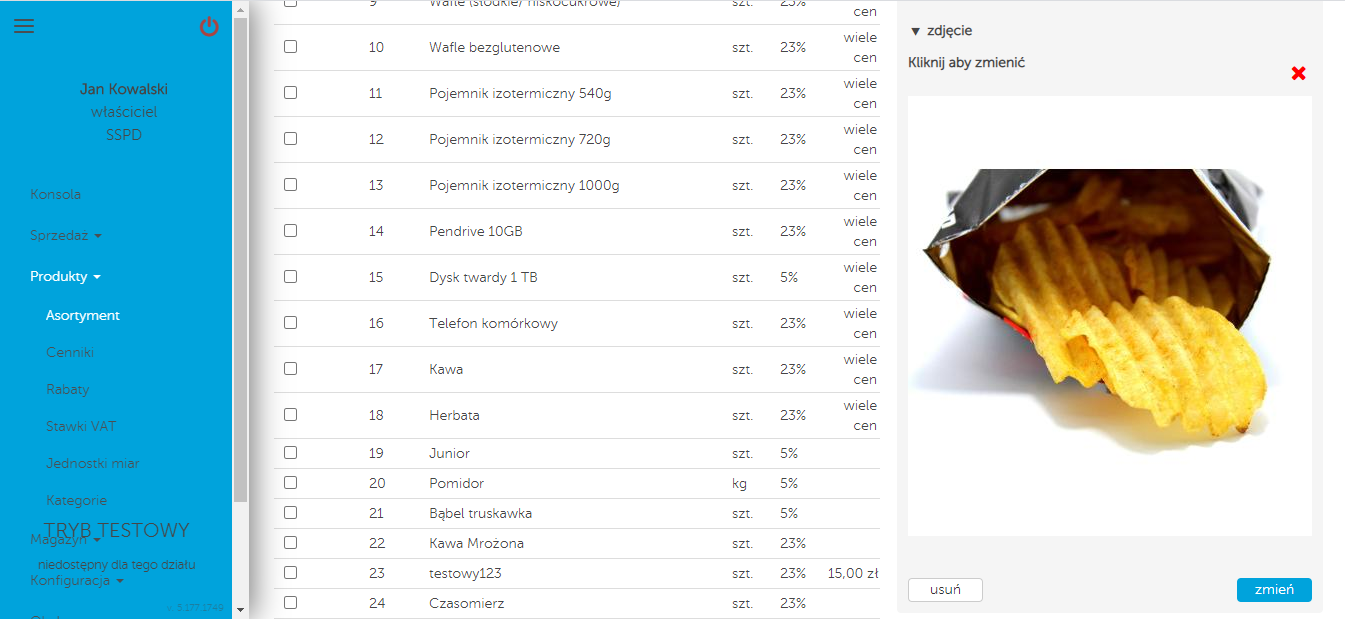
Posiadając kasoterminal iPOS smart + masz możliwość wgrania zdjęcia produktu. Dzięki czemu jeszcze szybciej i prościej wyszukasz produkt na tablecie!
Aby dodać zdjęcie produktu:
- Przejdź do Produkty/Asortyment.
- Wybierz właściwy produkt z listy.
- W kolumnie po prawej stronie wybierz zdjęcie.
- Wybierz naciśnij aby zmienić.
- Wyszukaj właściwe zdjęcie na swoim dysku.
- Aby zapisać wprowadzone zmiany, w prawym dolnym rogu naciśnij w przycisk zmień.
Pamiętaj!
- Wgranie zdjęć dla produktów dostępne jest w każdej taryfie oraz niezależnie od posiadanego urządzenia.
- Maksymalna rodzielczość grafiki to 50 Mpx, a waga pliku nie może przekraczać 2 MB.
Import produktów z pliku CSV
Możesz też szybko i wygodnie dodać swój asortyment za pomocą pliku CSV (opisany tutaj), zgodnie z poniższą instrukcją
- Przejdź do Produkty/Asortyment.
- W prawym górnym rogu naciśnij w przycisk importuj: Wybierz aktualizuj asortyment jeżeli chcesz dodać produkty do istniejących, bądź zastąp cały asortyment, jeśli chcesz wprowadzić nowe produkty i usunąć dotychczasowe.
- Wybierz wcześniej przygotowany plik i zaimportuj go. Plik CSV powinien być przygotowany zgodnie z opisem, który znajduje się tutaj.
- Jeśli chcesz przywrócić stan asortymentu sprzed importu, naciśnij w przycisk importuj i wybierz opcję przywróć stan z...
Pamiętaj!
opcja zastąp dostępna jest dla tylko dla taryfy STANDARD.
Usuwanie produktu
W każdym momencie możesz usunąć produkt, który już nie jest w Twojej ofercie. Aby usunąć pojedynczy produkt.
- Przejdź do Produkty/Asortyment.
- Wybierz pożądany produkt z listy.
- Aby usunąć produkt w szarej kolumnie po prawej stronie oznaczonej szczegóły naciśnij w przycisk usuń.
Możesz też usunąć kilka produktów na raz. Aby usunąć więcej niż jeden produkt.
- Przejdź do Produkty/Asortyment.
- Wybierz produkty z listy, poprzez zaznaczenie kwadracika obok poszczególnych artykułów.
- Aby usunąć w prawym górnym rogu naciśnij w przycisk usuń.
Pamiętaj!
Nie można wykasować produktów, które posiadają historię magazynową (WZ lub PZ). W takim przypadku należy ustawić produkt jako "nieaktywny" - patrz pierwszy akapit.
Edytowanie produktu
- Przejdź do Produkty/Asortyment.
- Wybierz produkt z listy.
- Dokonaj edycji danych w kolumnie po prawej stronie.
- Aby zapisać naciśnij w przycisk zmień.
Related posts
-
 Wstęp do deliko.pl
Deliko.pl to nowa funkcjonalność w iPOS web, którą jest sklep online. To odpowiedź na liczne prośby Klientów iPOS z...Czytaj więcej
Wstęp do deliko.pl
Deliko.pl to nowa funkcjonalność w iPOS web, którą jest sklep online. To odpowiedź na liczne prośby Klientów iPOS z...Czytaj więcej -
 Konfiguracja sklepu internetowego na deliko.pl
W przypadku gdy nie posiadasz własnej strony internetowej, dającej Twoim klientom możliwość składania zamówień...Czytaj więcej
Konfiguracja sklepu internetowego na deliko.pl
W przypadku gdy nie posiadasz własnej strony internetowej, dającej Twoim klientom możliwość składania zamówień...Czytaj więcej -
 Obsługa zamówień na kasoterminalu
Ten artykuł jest przeznaczony dla użytkowników, którzy skonfigurowali swój własny sklep internetowy. Zamówienie...Czytaj więcej
Obsługa zamówień na kasoterminalu
Ten artykuł jest przeznaczony dla użytkowników, którzy skonfigurowali swój własny sklep internetowy. Zamówienie...Czytaj więcej -
 Obsługa sklepów
W każdym sklepie może obowiązywać inny cennik, asortyment, stany magazynowe oraz wygląd paragonu.Czytaj więcej
Obsługa sklepów
W każdym sklepie może obowiązywać inny cennik, asortyment, stany magazynowe oraz wygląd paragonu.Czytaj więcej -
 Cenniki i ceny
W systemie iPOS web możesz dysponować wieloma cennikami, które można zastosować w następujących sytuacjach: Sprzedaż...Czytaj więcej
Cenniki i ceny
W systemie iPOS web możesz dysponować wieloma cennikami, które można zastosować w następujących sytuacjach: Sprzedaż...Czytaj więcej
Zostaw opinię