Kluczowe informacje o obowiązku korzystania z KSeF przez użytkowników kas i drukarek fiskalnych Novitus oraz o...


Ostatnie wpisy
-
 Ważne informacje o systemie KSeF dla użytkowników kas fiskalnych NovitusCzytaj więcej
 -
 Koniec z Papierami! iPOS Lite wjeżdża do Fiskalo – Twoja Wirtualna Kasa dla Gastro Rewolucji!Czytaj więcej
iPOS Lite to rewolucyjne rozwiązanie dla gastronomii! Dowiedz się, jak ten wirtualny kasoterminal online zamienia...
-
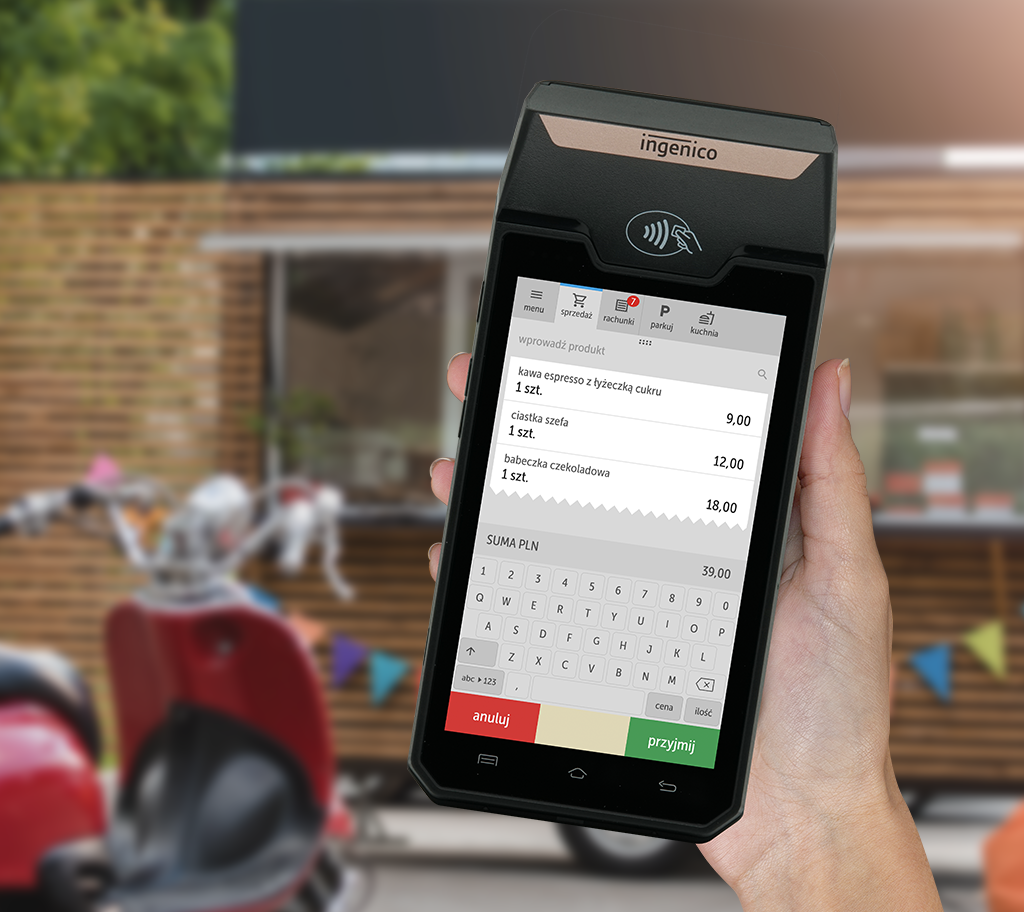 Nowość w Fiskalo: iPOS Pocket2 – kasa wirtualna dla Twojej gastronomii!Czytaj więcej
Z przyjemnością informujemy, że w naszej ofercie pojawiła się rewolucyjna kasa wirtualna iPOS Pocket2 – idealne...
-
 Jaka jest kara za nieposiadanie kasy fiskalnej?Czytaj więcej
Jeśli masz obowiązek ewidencjonowania sprzedaży na kasie fiskalnej, a tego nie robisz, musisz liczyć się z...
-
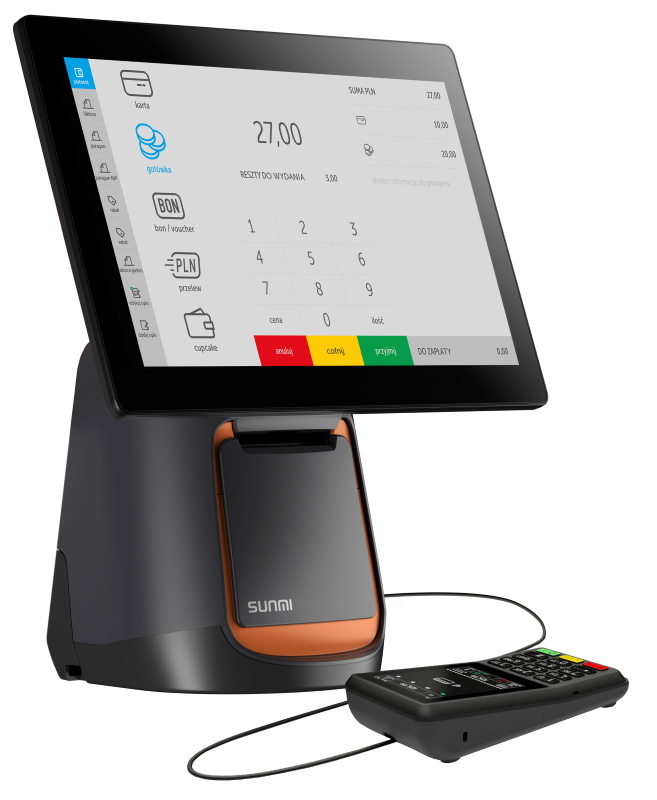 NOWOŚĆ! Kasotermial dla gastronomii iPOS Ultra już dostępnyCzytaj więcej
Współczesna gastronomia wymaga rozwiązań, które łączą innowację z funkcjonalnością. iPOS Ultra, wirtualna kasa...
-
 Obowiązkowa Kasa Fiskalna dla Usług Oczyszczania Szamb od 1 Lipca 2025: Co Musisz Wiedzieć?Czytaj więcej
Od 1 lipca 2025 r. firmy świadczące usługi asenizacyjne będą zobowiązane do używania kasy fiskalnej, o ile nie...
-
 PowerDuo: Kasa Novitus + Pinpad LANE3000 za 1 zł miesięcznie!Czytaj więcej
Szukasz podwójnej mocy technologii dla swojego biznesu? Mamy dla Ciebie idealne rozwiązanie! Przedstawiamy PowerDuo –...
-
 Zniesienie obowiązku łączenia kas z terminalami płatniczymiCzytaj więcej
20 lutego 2025 roku Prezydent RP podpisał, a następnie opublikował w Dzienniku Ustaw, ustawę z dnia 24 stycznia 2025...
-
 Nowość! Posnet TrioTAB drukarka fiskalna i tablet z systemem AndroidCzytaj więcej
Nowość! Posnet TrioTAB – Twój Nowy Mobilny Asystent Sprzedaży! Twoja firma szuka niezawodnego i wszechstronnego...
-
 Kasa fiskalna POSNET EVO to mobilny POS który działa tam, gdzie Ty.Czytaj więcej
Nowoczesna fiskalizacja to nie przyszłość – to teraźniejszość. Coraz więcej firm przenosi swoją sprzedaż do świata...
Kategorie
Szukaj
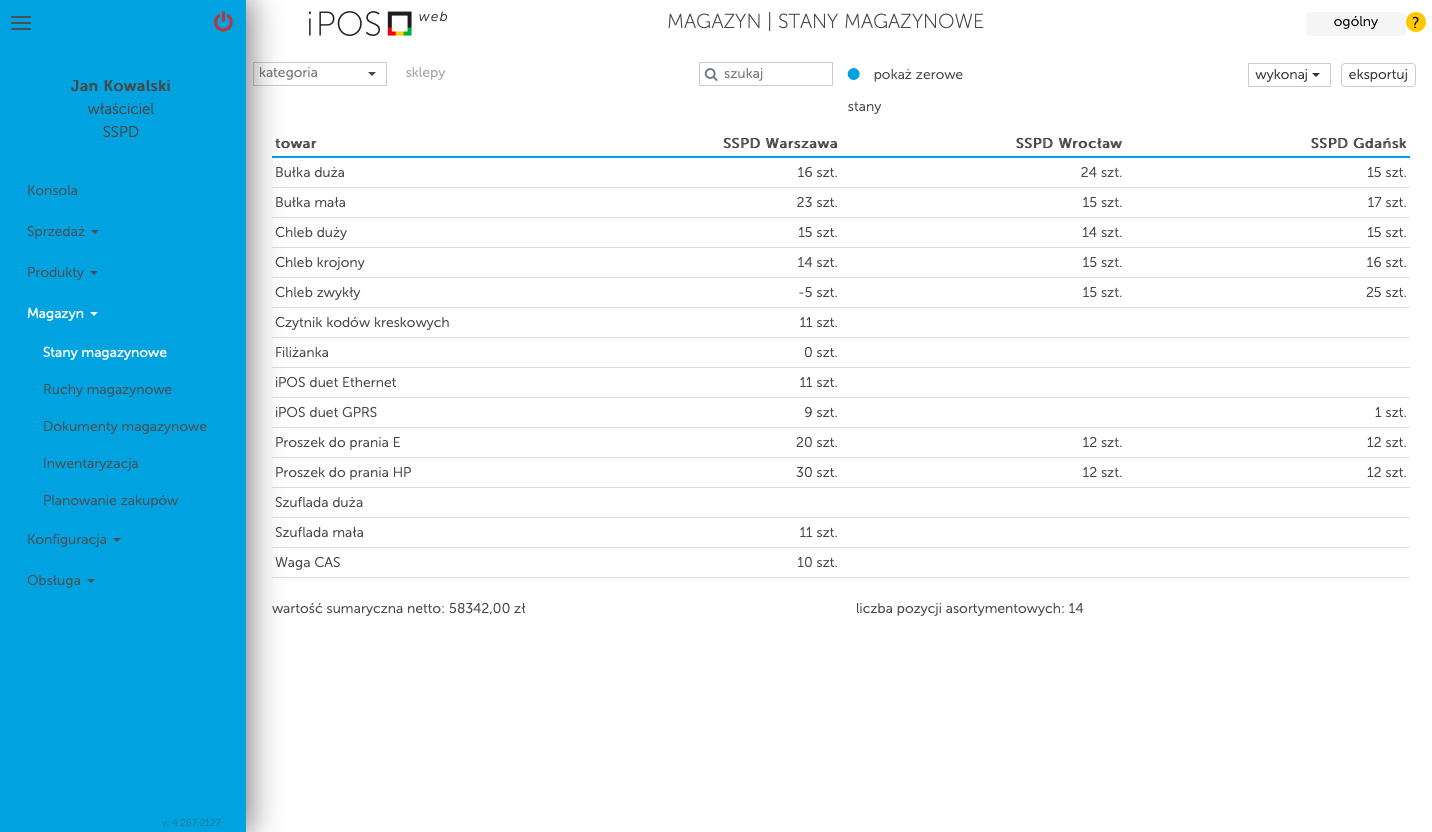
Zarządzenie magazynem
W iPOSweb możesz w łatwy sposób prowadzić gospodarkę swojego magazynu. Dzięki tej funkcjonalności masz możliwość przyjęcia dostawy, czy sprawdzenia aktualnego stanu magazynowego w poszczególnych sklepach. Wszelkie zmiany wprowadzisz nie będąc na miejscu w sklepie!
Wyszukiwanie produktów
W każdym momencie możesz sprawdzić aktualny stan magazynowy w wybranym sklepie.
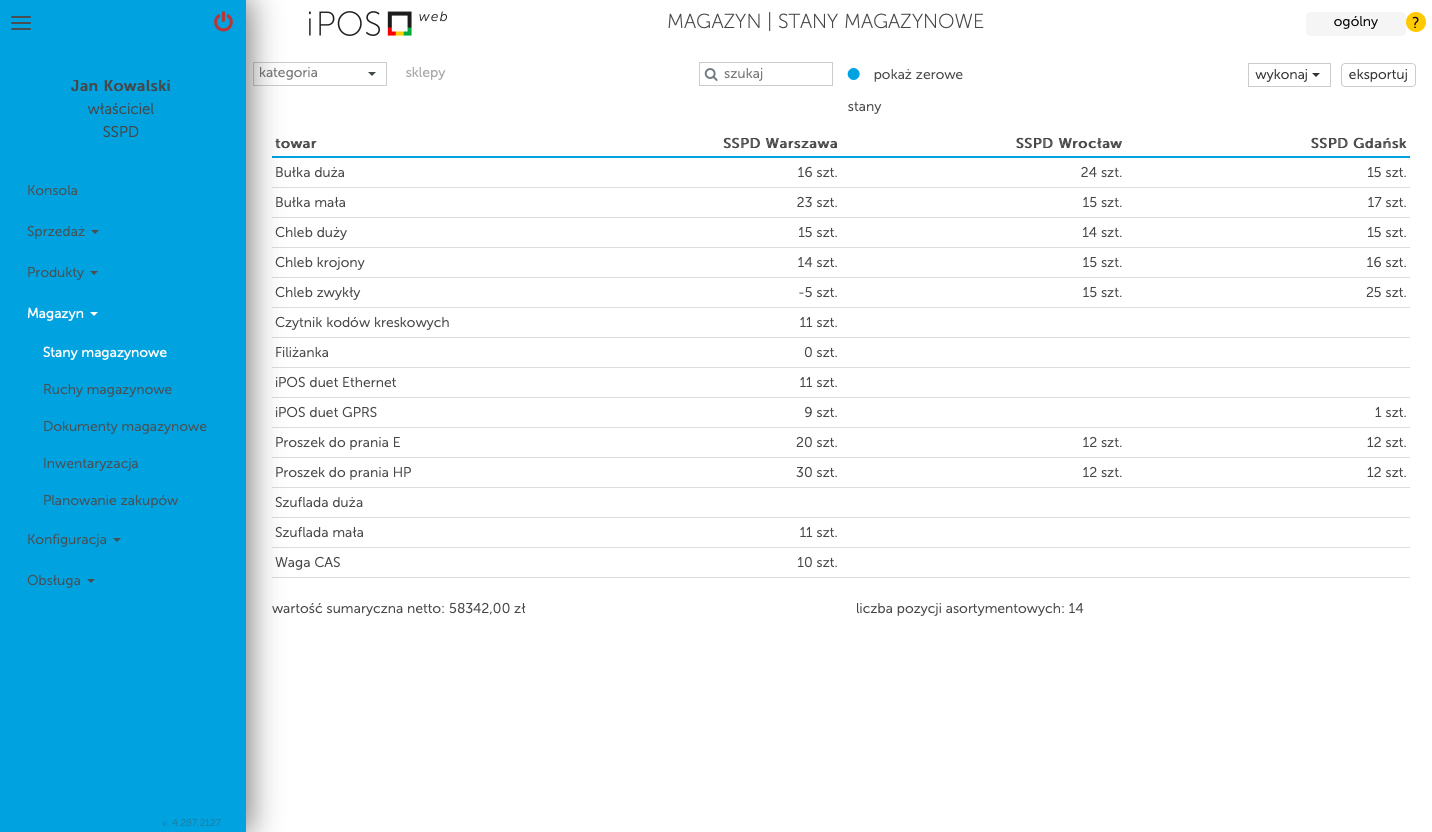
- Zaloguj się do iPOSweb.
- Przejdź do Magazyn/Stany magazynowe.
- Aby włączyć wyświetlanie produktów ze stanem zerowym bądź ujemnym, naciśnij w napis "pokaż zerowe".
- Wybierz z listy w lewym górnym rogu kategorię produktu (opcjonalnie).
- Wybierz z listy w lewym górnym rogu sklep (opcjonalnie).
- W polu "szukaj" wprowadź cześć nazwy produktu lub użyj kodu kreskowego.
Przyjęcie dostawy (PZ)
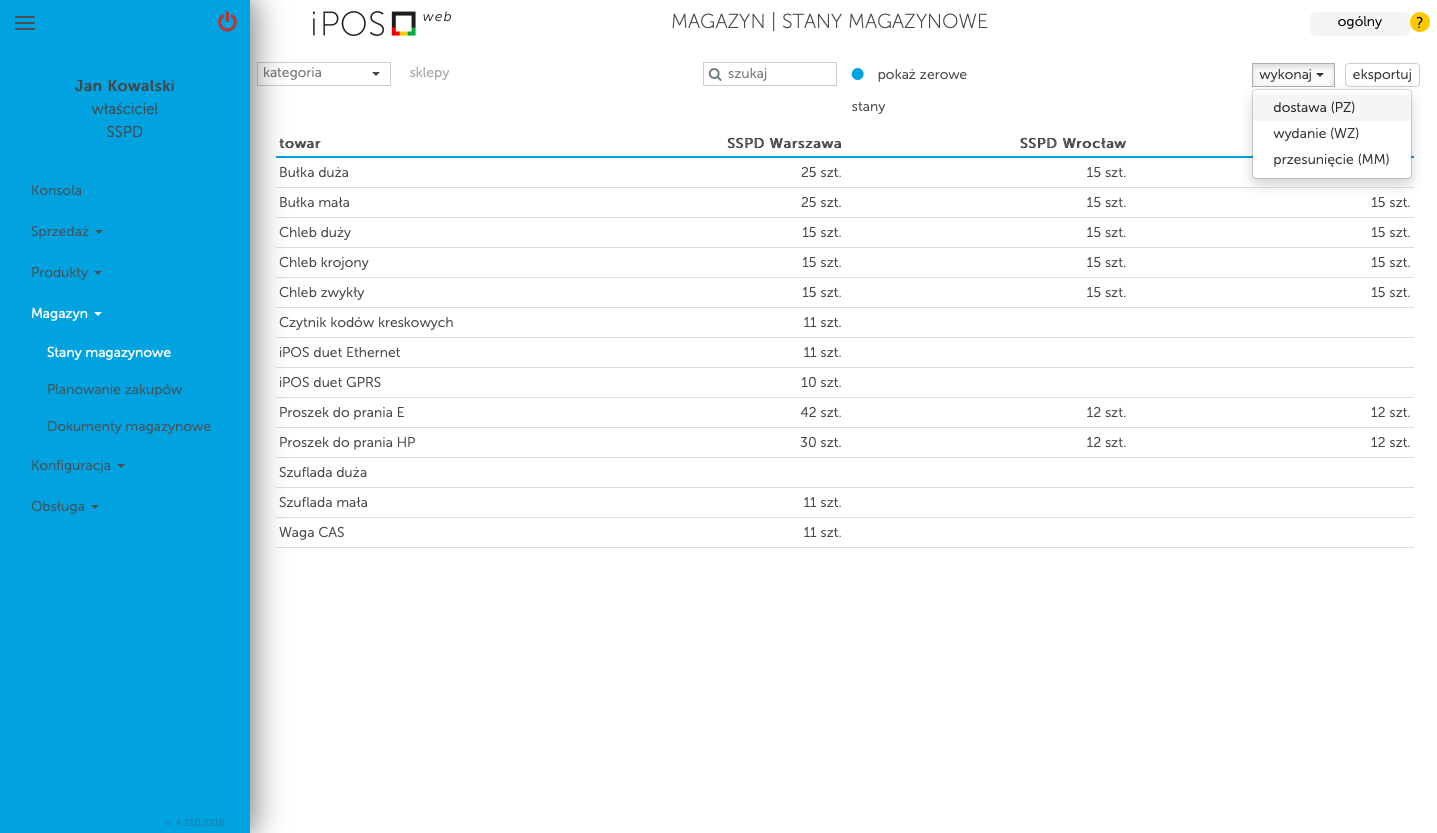
- Zaloguj się do iPOSweb.
- Przejdź do Magazyn/Stany magazynowe.
- W prawym górnym rogu naciśnij w przycisk wykonaj i wybierz dostawa (PZ).
- Wprowadź nazwę dostawcy, a następnie naciśnij ENTER
- W lewym górnym rogu wybierz z listy sklep którego dotyczy dostawa.
- Wprowadź prawidłową datę dostawy (domyślnie zawsze jest wyświetlana data bieżąca).
- Wprowadź numer dokumentu (opcjonalnie; maksymalnie 24 znaków).
- Wprowadź NIP dostawcy, a następnie naciśnij ENTER.
- Wprowadź nazwę dostawcy, a następnie naciśnij ENTER.
Jeżeli wprowadzasz kolejną dostawę od tego samego kontrahenta, nie musisz za każdym razem wprowadzać jego danych. Wystarczy wybrać dostawcę z listy, a numer NIP zostanie automatycznie uzupełniony.
Dodawanie dostawy z nowymi produktami
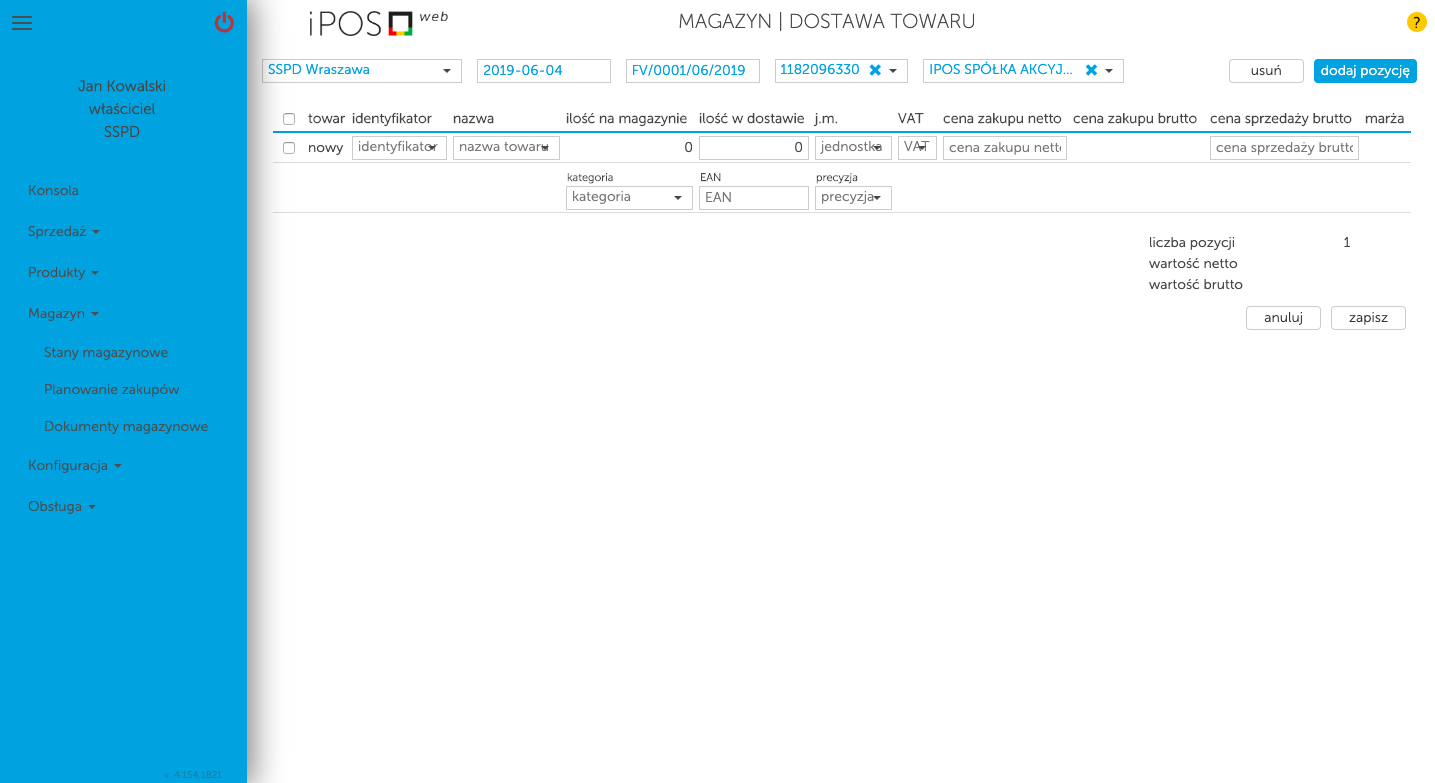
- Wprowadź identyfikator produktu (opcjonalnie; maksymalnie 16 znaków) - jeśli zarządzasz swoją bazą w zewnętrznym systemie, a tylko importujesz produkty do iPOSweb, nadaj taki sam numer identyfikacyjny jaki występuje w zewnętrznym systemie.
- Wprowadź nazwę produktu.
- Wprowadź ilość produktu w dostawie.
- Wybierz jednostkę miary.
- Wybierz stawkę VAT.
- Wprowadź cenę zakupu netto.
- Wprowadź cenę sprzedaży brutto.
- Wybierz kategorię produktu (opcjonalnie).
- Wprowadź kod EAN (opcjonalnie - maksymalnie 13 cyfr).
- Wybierz precyzję.
- Jeżeli chcesz dodać więcej aniżeli jedną pozycję:
- W prawym górnym rogu wybierz dodaj pozycję.
- W nowo utworzonym wierszu uzupełnij wszystkie pole jak powyżej.
- Zapisz wprowadzone zmiany, naciskając w przycisk zapisz
Dodawanie dostawy z istniejącymi produktami
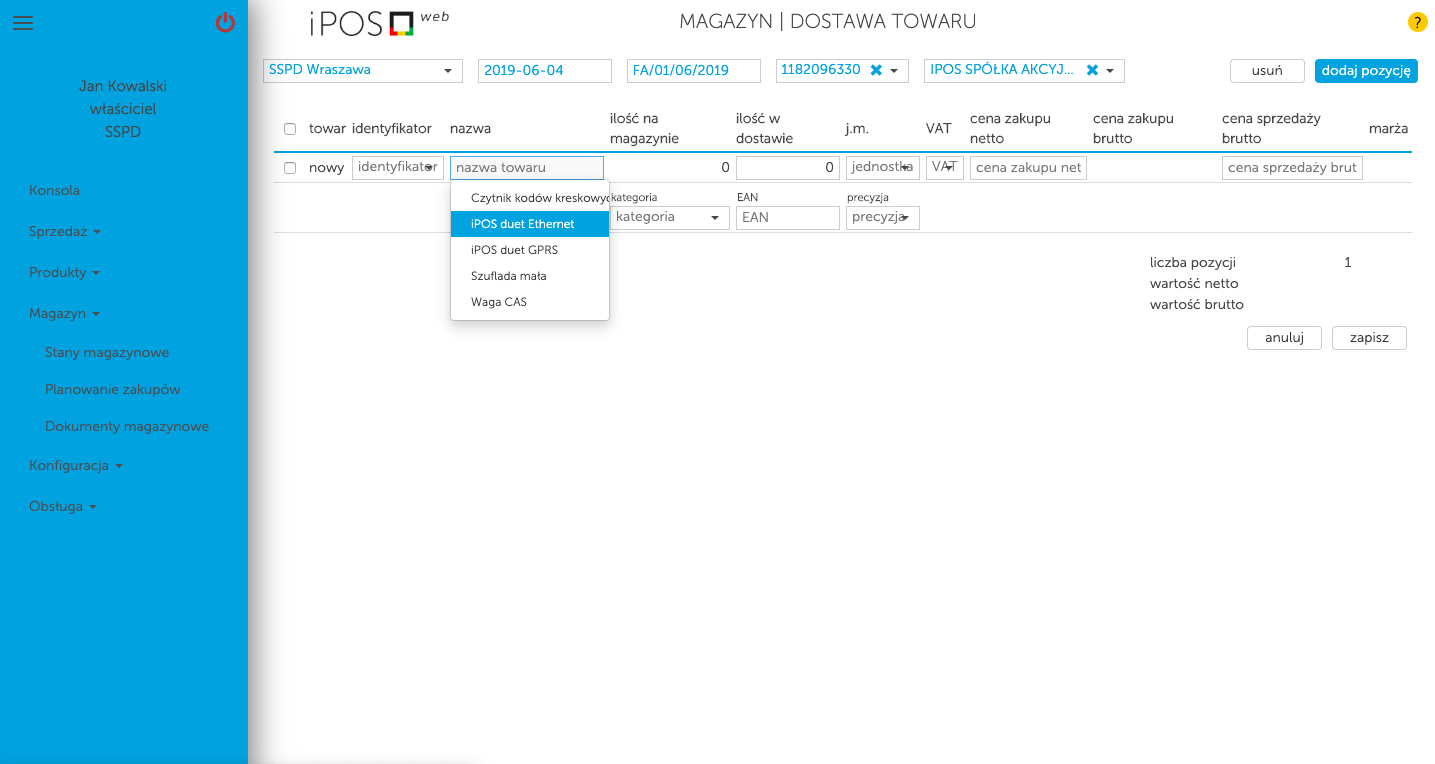
- Wybierz produkt z listy produktów - możesz również użyć kodu kreskowego.
- Wprowadź ilość produktu w dostawie.
- Wprowadź cenę zakupu netto.
- Wprowadź cenę sprzedaży brutto.
- Jeżeli chcesz dodać więcej aniżeli jedną pozycję:
- W prawym górnym rogu wybierz dodaj pozycję.
- W nowo utworzonym wierszu uzupełnij wszystkie pole jak powyżej.
- Aby zapisać wprowadzone zmiany, po prawej stronie naciśnij w przycisk zapisz.
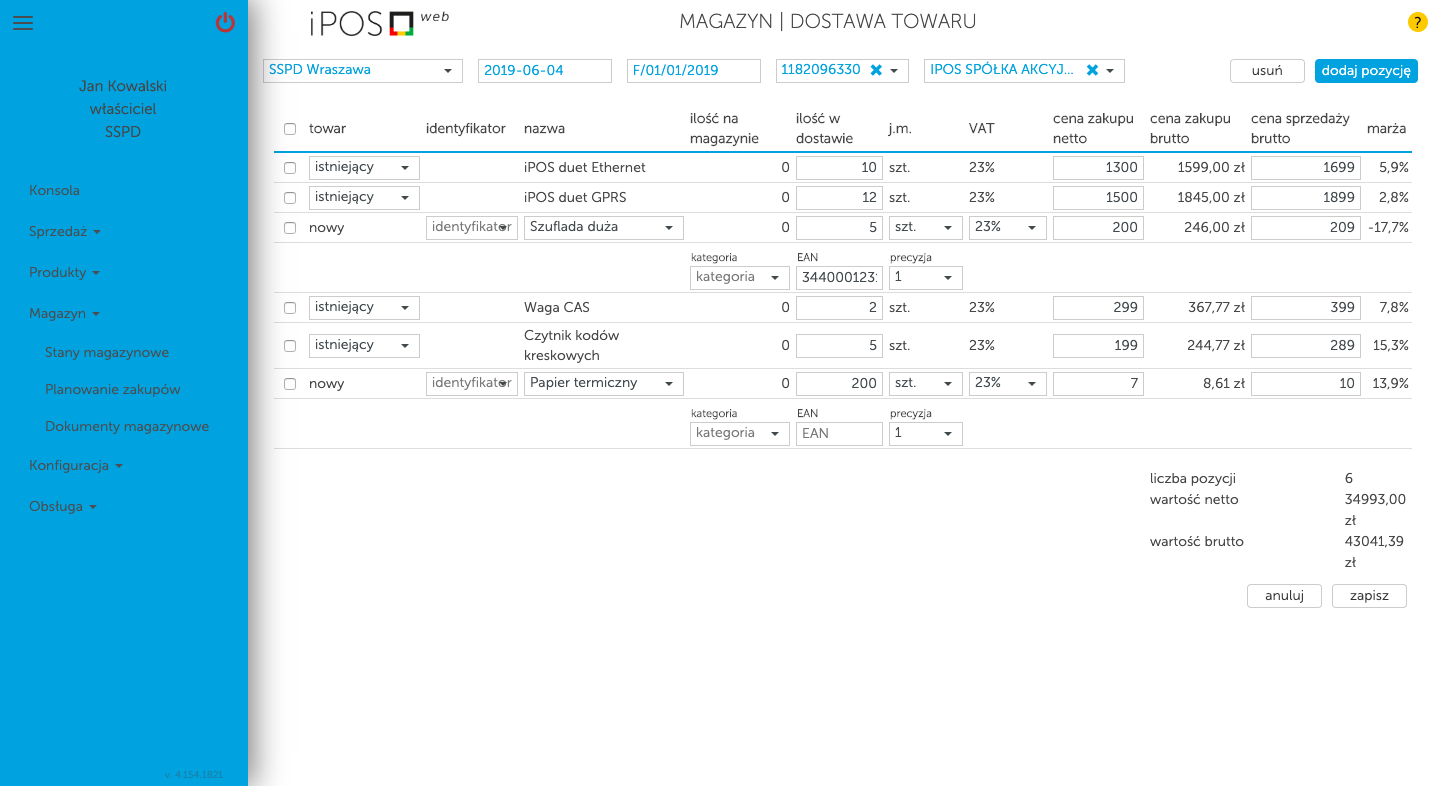
Dzięki iPOSweb masz również możliwość przyjęcia dostawy zarówno dla nowych jak i już posiadanych produktów za pomocą jednej operacji.
Edycja dostawy
W przypadku gdy wprowadzisz dostawę z błędem, możesz ją edytować.
- Zaloguj się do iPOSweb.
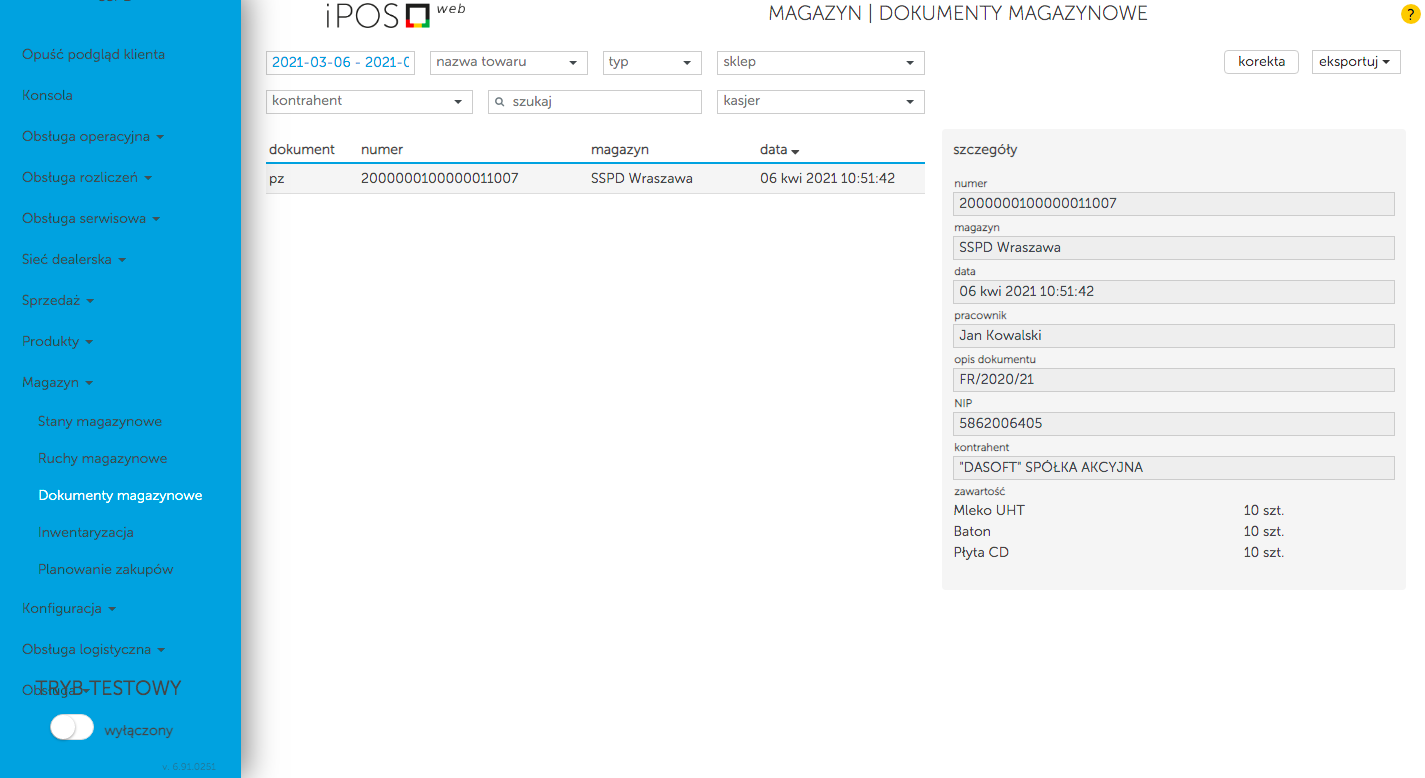
- Przejdź do Magazyn/Dokumenty magazynowe.
- Wybierz dokument z listy.
- Po prawej stronie naciśnij w przycisk korekta.
- Wprowadź poprawną ilość lub/i cenę zakupu netto dodanych produktów w danej dostawie.
- Zapisz wybierając przycisk zapisz.
Pamiętaj!
Edycja dostawy możliwa jest do momentu zarejestrowania pierwszej sprzedaży.
Wydanie zewnętrzne (WZ)
W przypadku gdy chcesz zmniejszyć swoje stany magazynowe ze względu np. na wykonany remanent, przeterminowane produkty lub po prostu wcześniej wprowadziłeś błędną ilość, możesz wykonać wydanie zewnętrzne.
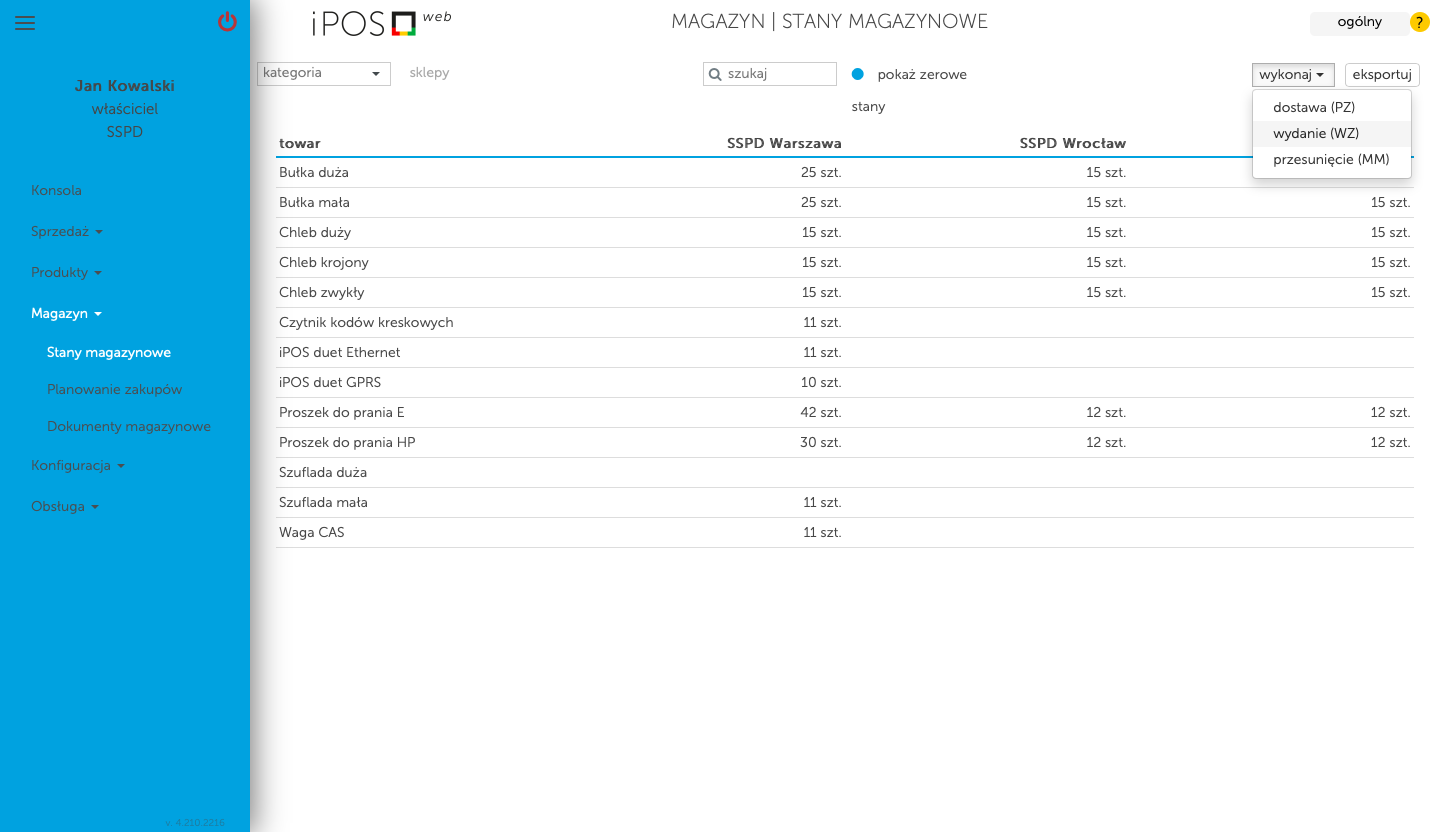
- Zaloguj się do iPOSweb.
- Przejdź do Magazyn/Stany magazynowe.
- W prawym górnym rogu naciśnij w przycisk wykonaj i wybierz wydanie (WZ).
- W lewym górnym rogu wybierz z listy sklep którego dotyczy wydanie.
- Wybierz dostawcę do którego zwracasz produkty ( jeżeli takowe nie ma, możesz wybrać swoją firmę).
- Wybierz towar z listy naciskając w pole nazwa towaru - możesz również użyć kodu kreskowego.
- Wprowadź ilość wydawanych towarów.
- Jeżeli chcesz wydać więcej aniżeli jeden produkt:
- W prawym górnym rogu wybierz dodaj pozycję.
- W nowo utworzonym wierszu uzupełnij wszystkie pole jak powyżej.
- Aby zapisać wprowadzone zmiany, po prawej stronie naciśnij w przycisk zapisz.
Przesunięcie (MM)
Korzystając z iPOSweb możesz również wykonać przesunięcie pomiędzy utworzonymi sklepami w swojej firmie. Daje to świetną możliwość gdy chcesz dostarczyć towar np. z zamkniętego sklepu do aktualnie działającego.
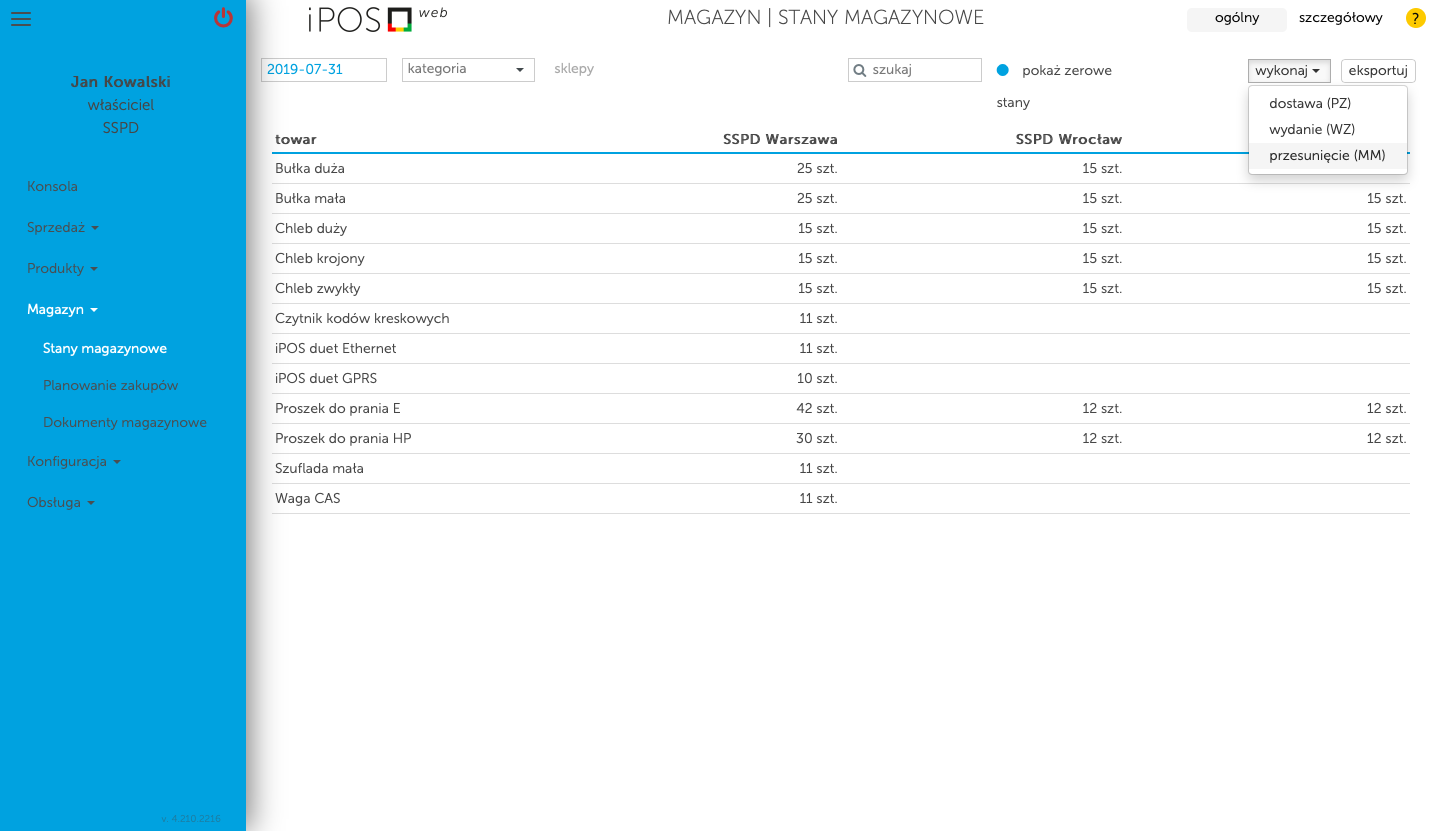
- Zaloguj się do iPOSweb.
- Przejdź do Magazyn/Stany magazynowe.
- W prawym górnym rogu naciśnij w przycisk wykonaj i wybierz przesunięcie (MM).
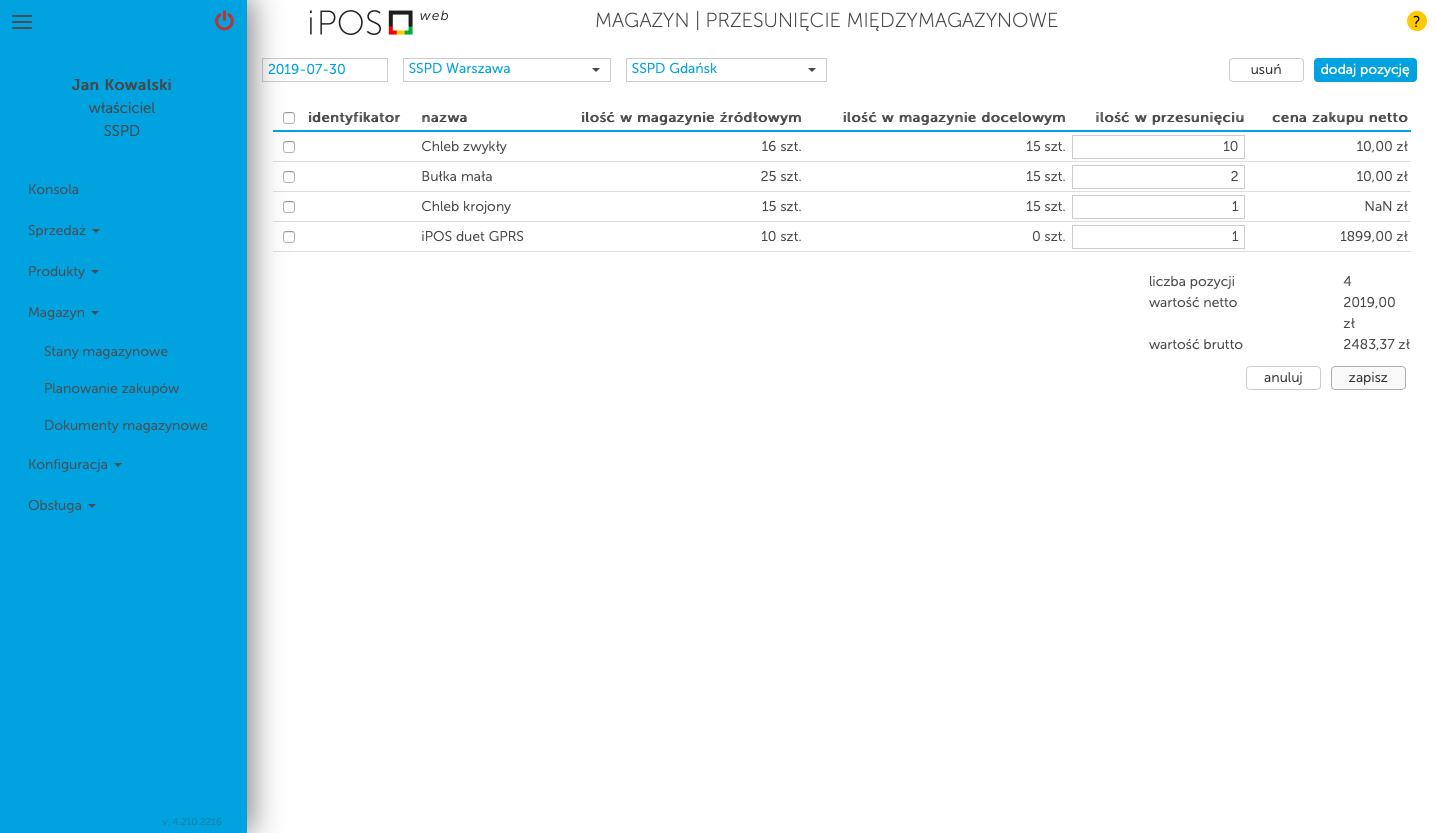
- Wybierz datę przesunięcia.
- Wybierz z listy magazyn źródłowy.
- Wybierz z listy magazyn docelowy.
- Dodaj produkty które chcesz przesunąć zgodnie z akapitem powyżej "Dodawanie dostawy z istniejącymi produktami", wyszukując go po nazwie, lub za pomocą identyfikatora.
- Aby zapisać wprowadzone zmiany, po prawej stronie naciśnij w przycisk zapisz.
Każda czynność wykonana w magazynie zapisywana jest w historii iPOS web. Aby dowiedzieć się więcej na temat dokumentów magazynowych kliknij tutaj.
Pamiętaj!
Dodając nowy produkt w magazynie nie musisz go dodatkowo dodawać w asortymencie.
Jeżeli podczas przesunięcia lub dostawy posiadanego już towaru w miejscu ceny zakupu netto pojawi się "NaN", oznacza to iż dany produkt został dodany w asortymencie.
Related posts
-
 Wstęp do deliko.pl
Deliko.pl to nowa funkcjonalność w iPOS web, którą jest sklep online. To odpowiedź na liczne prośby Klientów iPOS z...Czytaj więcej
Wstęp do deliko.pl
Deliko.pl to nowa funkcjonalność w iPOS web, którą jest sklep online. To odpowiedź na liczne prośby Klientów iPOS z...Czytaj więcej -
 Konfiguracja sklepu internetowego na deliko.pl
W przypadku gdy nie posiadasz własnej strony internetowej, dającej Twoim klientom możliwość składania zamówień...Czytaj więcej
Konfiguracja sklepu internetowego na deliko.pl
W przypadku gdy nie posiadasz własnej strony internetowej, dającej Twoim klientom możliwość składania zamówień...Czytaj więcej -
 Obsługa zamówień na kasoterminalu
Ten artykuł jest przeznaczony dla użytkowników, którzy skonfigurowali swój własny sklep internetowy. Zamówienie...Czytaj więcej
Obsługa zamówień na kasoterminalu
Ten artykuł jest przeznaczony dla użytkowników, którzy skonfigurowali swój własny sklep internetowy. Zamówienie...Czytaj więcej -
 Obsługa sklepów
W każdym sklepie może obowiązywać inny cennik, asortyment, stany magazynowe oraz wygląd paragonu.Czytaj więcej
Obsługa sklepów
W każdym sklepie może obowiązywać inny cennik, asortyment, stany magazynowe oraz wygląd paragonu.Czytaj więcej -
 Cenniki i ceny
W systemie iPOS web możesz dysponować wieloma cennikami, które można zastosować w następujących sytuacjach: Sprzedaż...Czytaj więcej
Cenniki i ceny
W systemie iPOS web możesz dysponować wieloma cennikami, które można zastosować w następujących sytuacjach: Sprzedaż...Czytaj więcej
Zostaw opinię