Kluczowe informacje o obowiązku korzystania z KSeF przez użytkowników kas i drukarek fiskalnych Novitus oraz o...


Ostatnie wpisy
-
 Ważne informacje o systemie KSeF dla użytkowników kas fiskalnych NovitusCzytaj więcej
 -
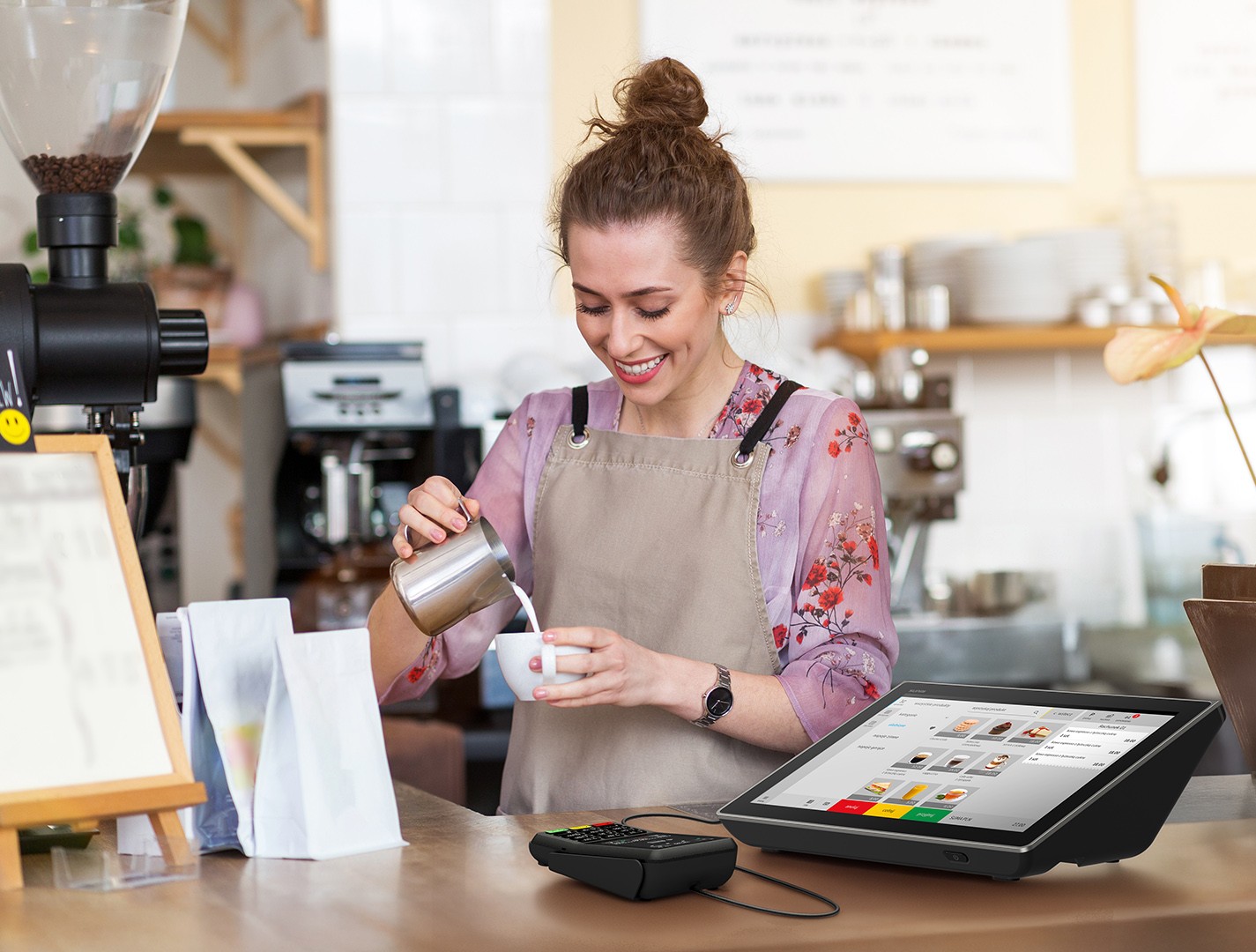 Koniec z Papierami! iPOS Lite wjeżdża do Fiskalo – Twoja Wirtualna Kasa dla Gastro Rewolucji!Czytaj więcej
iPOS Lite to rewolucyjne rozwiązanie dla gastronomii! Dowiedz się, jak ten wirtualny kasoterminal online zamienia...
-
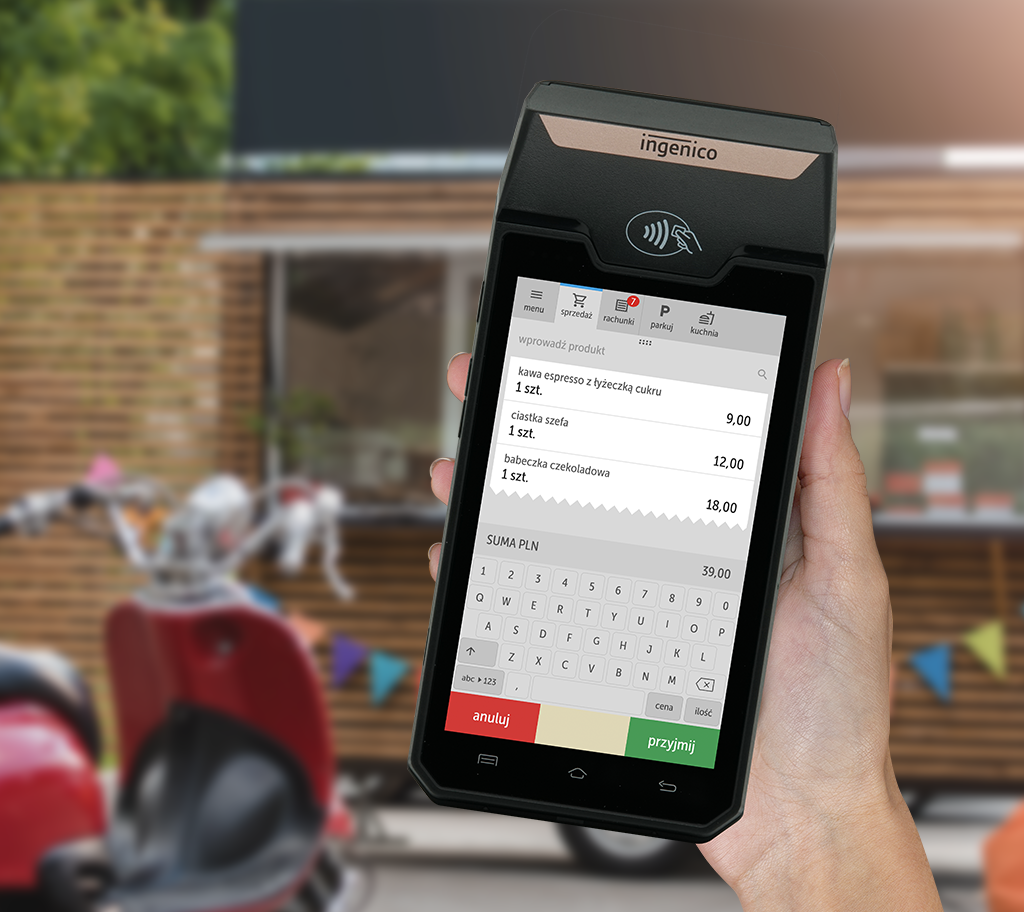 Nowość w Fiskalo: iPOS Pocket2 – kasa wirtualna dla Twojej gastronomii!Czytaj więcej
Z przyjemnością informujemy, że w naszej ofercie pojawiła się rewolucyjna kasa wirtualna iPOS Pocket2 – idealne...
-
 Jaka jest kara za nieposiadanie kasy fiskalnej?Czytaj więcej
Jeśli masz obowiązek ewidencjonowania sprzedaży na kasie fiskalnej, a tego nie robisz, musisz liczyć się z...
-
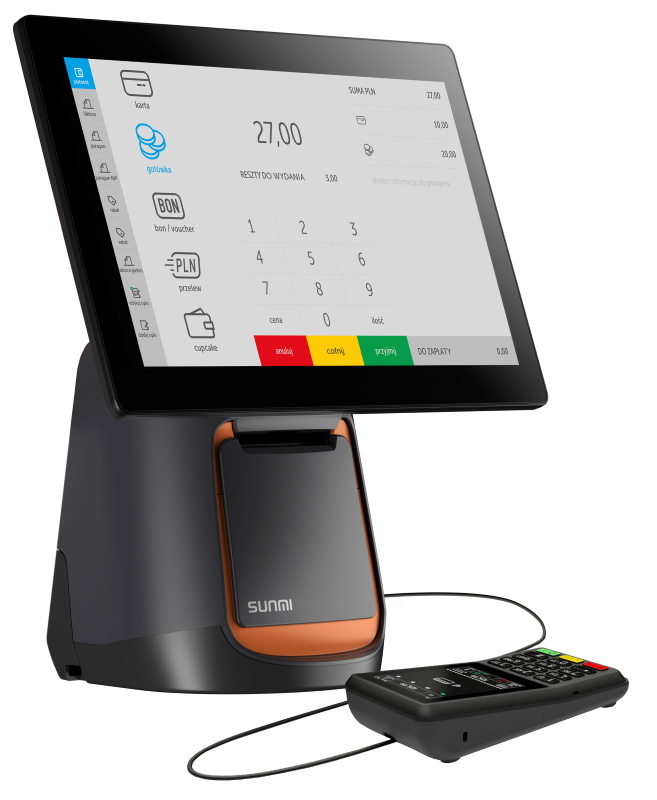 NOWOŚĆ! Kasotermial dla gastronomii iPOS Ultra już dostępnyCzytaj więcej
Współczesna gastronomia wymaga rozwiązań, które łączą innowację z funkcjonalnością. iPOS Ultra, wirtualna kasa...
-
 Obowiązkowa Kasa Fiskalna dla Usług Oczyszczania Szamb od 1 Lipca 2025: Co Musisz Wiedzieć?Czytaj więcej
Od 1 lipca 2025 r. firmy świadczące usługi asenizacyjne będą zobowiązane do używania kasy fiskalnej, o ile nie...
-
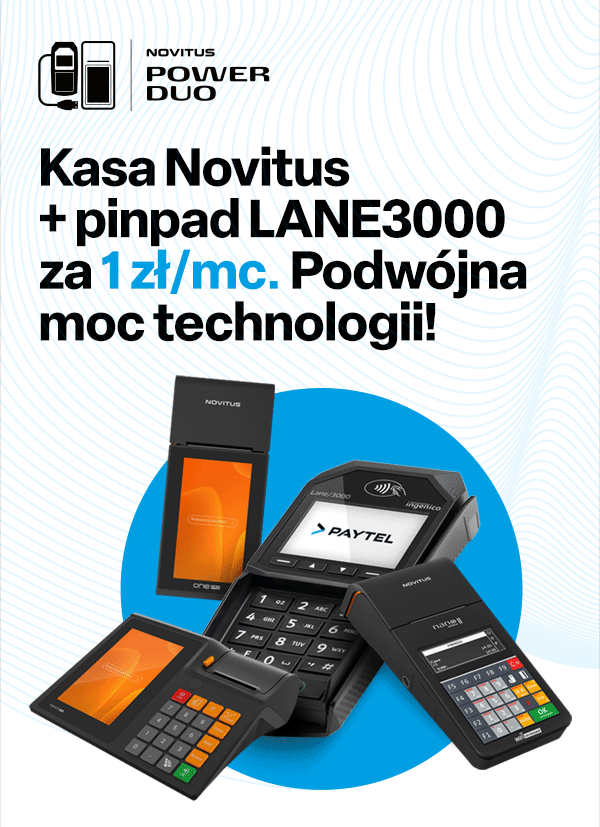 PowerDuo: Kasa Novitus + Pinpad LANE3000 za 1 zł miesięcznie!Czytaj więcej
Szukasz podwójnej mocy technologii dla swojego biznesu? Mamy dla Ciebie idealne rozwiązanie! Przedstawiamy PowerDuo –...
-
 Zniesienie obowiązku łączenia kas z terminalami płatniczymiCzytaj więcej
20 lutego 2025 roku Prezydent RP podpisał, a następnie opublikował w Dzienniku Ustaw, ustawę z dnia 24 stycznia 2025...
-
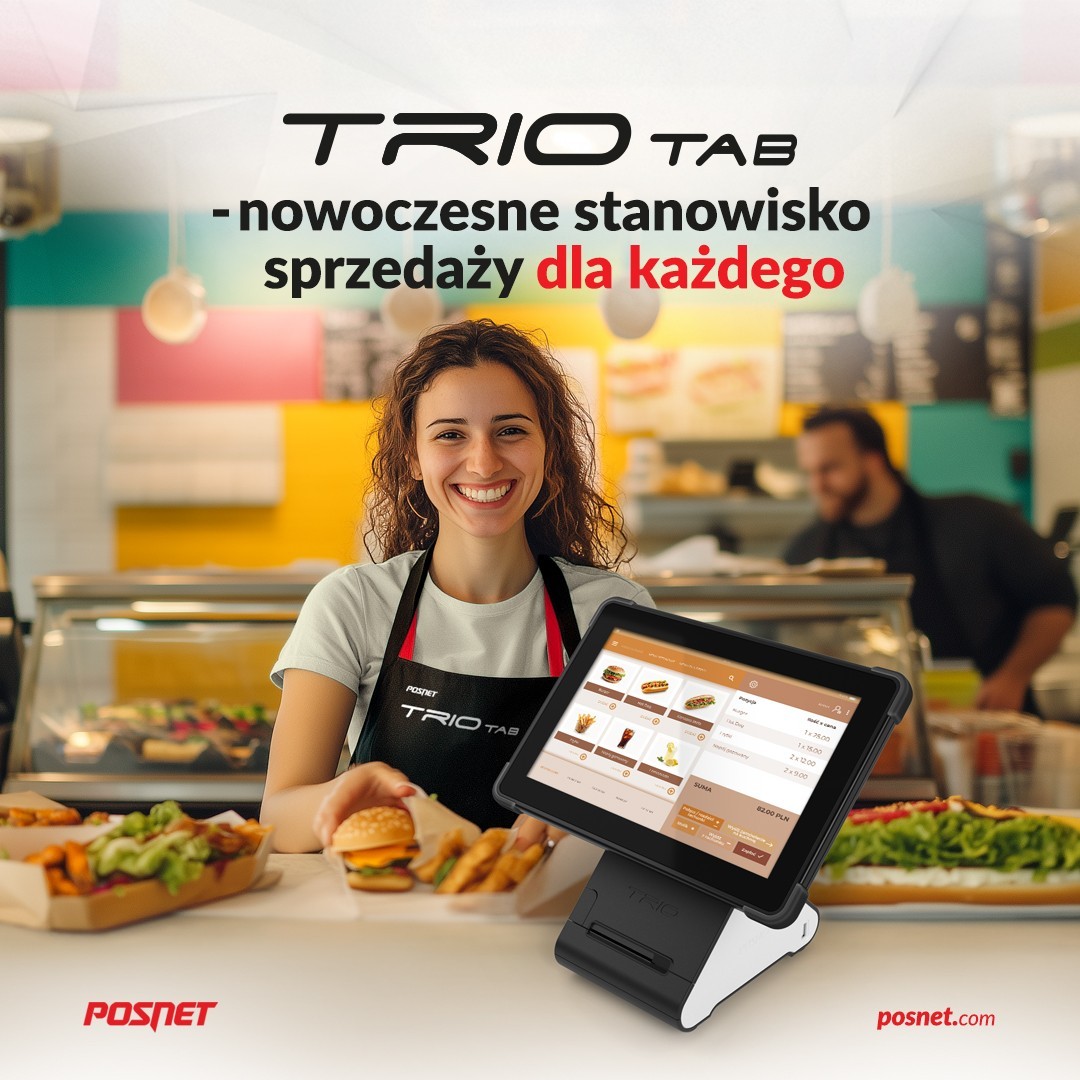 Nowość! Posnet TrioTAB drukarka fiskalna i tablet z systemem AndroidCzytaj więcej
Nowość! Posnet TrioTAB – Twój Nowy Mobilny Asystent Sprzedaży! Twoja firma szuka niezawodnego i wszechstronnego...
-
 Kasa fiskalna POSNET EVO to mobilny POS który działa tam, gdzie Ty.Czytaj więcej
Nowoczesna fiskalizacja to nie przyszłość – to teraźniejszość. Coraz więcej firm przenosi swoją sprzedaż do świata...
Kategorie
Szukaj

Personel
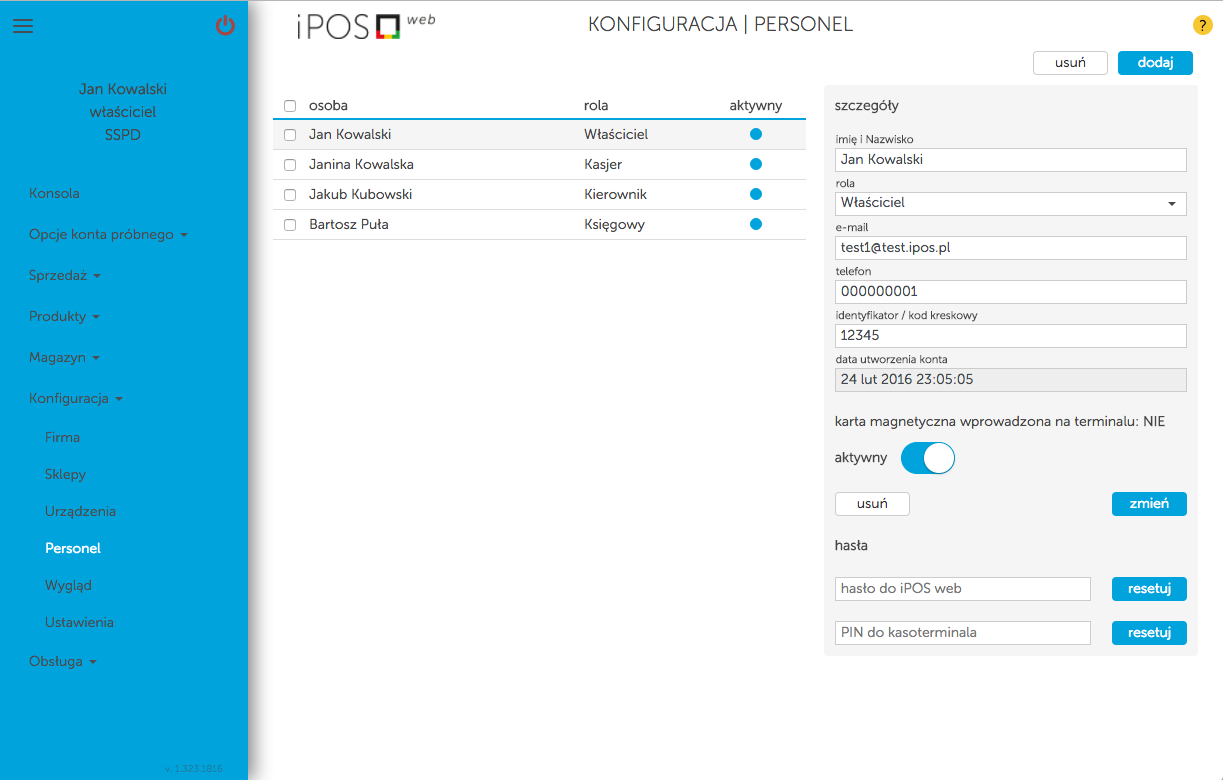
Firmy posiadają zróżnicowane potrzeby dotyczące zasad nadawania uprawnień i kontroli pracowników. Dla iPOSweb to nie problem! W każdym momencie możesz zarządzać swoim personelem oraz jego uprawnieniami. Tutaj możesz zapoznać się z uprawnieniami poszczególnych ról, które są dostępne w iPOSweb.
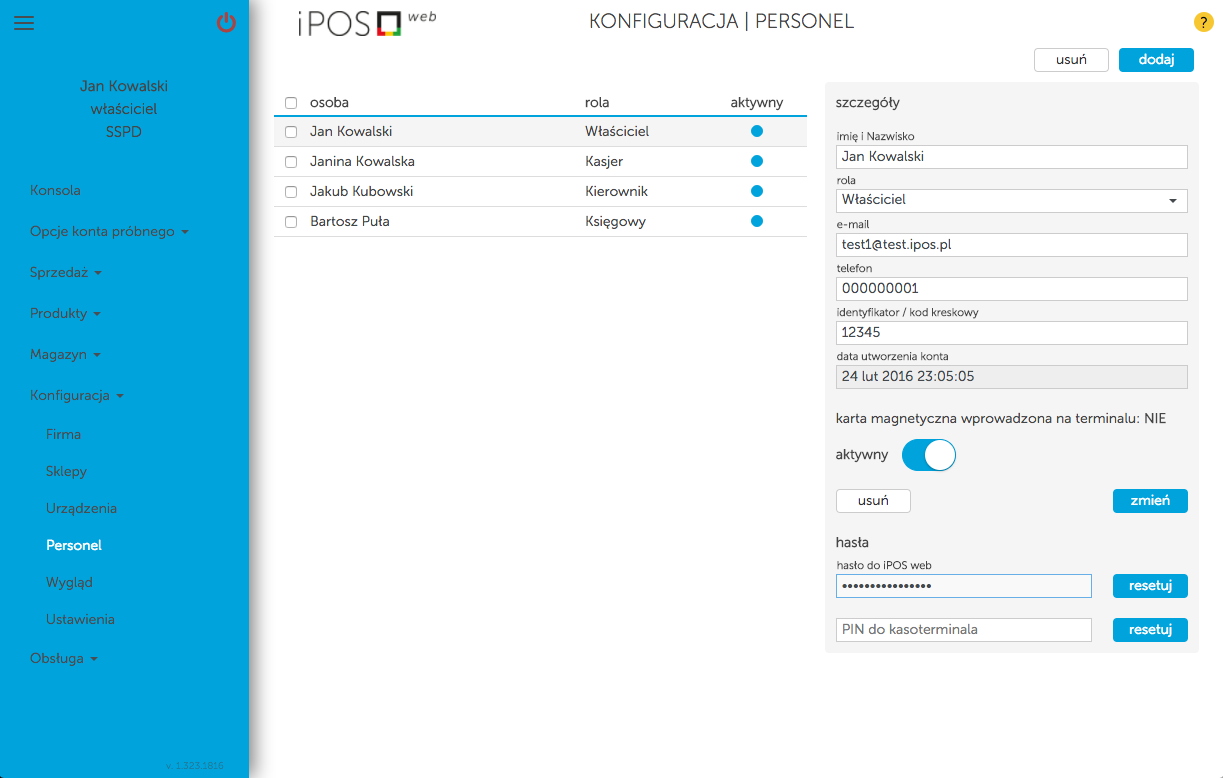
Dodawanie personelu
Jeżeli po raz pierwszy wpisujesz listę personelu lub gdy zatrudnisz nową osobę w swojej firmie możesz bez problemu dodać ją do listy i nadać uprawnienia do kasoterminala oraz iPOSweb.
Aby dodać pracownika:
- Przejdź do Konfiguracja/Personel.
- W prawym górnym rogu wybierz dodaj.
- Wypełnij szarą kolumnę po prawej stronie danymi pracownika.
- Wybierz z listy rolę pracownika jaką ma pełnić.
- Określ czy pracownik ma być aktywny.
- Opcjonalnie dodaj hasło to iPOS web dla pracownika – dotyczy tylko tych ról, które zapewniają dostęp do iPOSweb.
- Przypisz hasło dla pracownika, dzięki któremu będzie się logował do kasoterminala – więcej na temat sposobów logowania przeczytasz w tym artykule.
- Aby zapisać na dole kolumny szczegóły po prawej stronie naciśnij w przycisk dodaj.
Usuwanie personelu
Aby usunąć pracownika:
- Przejdź do Konfiguracja/Personel.
- Wybierz pracownika z listy.
- Naciśnij w przycisk usuń.
Edytowanie danych personelu
Aby dokonać edycji pracownika:
- Przejdź do Konfiguracja/Personel.
- Wybierz pracownika z listy.
- W szarej kolumnie po prawej stronie dokonaj edycji informacji.
- Aby zapisać naciśnij w przycisk zmień.
Aktywacja/dezaktywacja pracownika
W celu tymczasowego odebrania/przywrócenia uprawnień pracownikowi można posłużyć się funkcją aktywacji/dezaktywacji:
- Przejdź do Konfiguracja/Personel.
- Wybierz pracownika z listy.
- W szarej kolumnie po prawej stronie oznaczonej jako szczegóły zmień suwakiem status pracownika.
- Aby zapisać naciśnij w przycisk zmień.
Nadawanie dostępu i hasła do iPOSweb
Pamiętaj, że nie wszystkie role zapewniają dostęp do iPOSweb! Więcej tutaj.
Aby nadać dostęp do iPOSweb:
- Przejdź do Konfiguracja/Personel.
- Wybierz pracownika z listy.
- Pamiętaj że loginem do platformy iPOSweb jest mail pracownika ustalony w systemie.
- Nadaj hasło do iPOSweb uzupełniając w szarej kolumnie szczegóły po prawej stronie pole hasło do iPOSweb.
- Aby zapisać hasło naciśnij w przycisk resetuj.
Zmiana hasła do iPOSweb
Aby zresetować hasło do iPOSweb:
- Przejdź do Konfiguracja/Personel.
- Wybierz pracownika z listy.
- Zresetuj hasło do iPOSweb uzupełniając w szarej kolumnie szczegóły po prawej stronie pole hasło do iPOSweb.
- Aby zapisać naciśnij w przycisk resetuj.
Nadawanie identyfikatora oraz PIN'u do kasoterminala
Zasady logowania do kasoterminala zostały opisane w tym artykule. Aby każdy z pracowników mógł logować się do kasoterminala, musisz wprowadzić identyfikator i/lub PIN do platformy iPOSweb:
- Przejdź do Konfiguracja/Personel.
- Wybierz pracownika z listy.
- Nadaj identyfikator do logowania do kasoterminala (możliwość wpisania tylko cyfr) w szarej kolumnie po prawej stronie oznaczonej szczegóły poprzez uzupełnienie pola identyfikator logowania na urządzeniu – podany numer można opcjonalnie wykorzystywać do logowania w postaci kodu kreskowego odczytywanego przez czytnik kodów podłączony do kasoterminala.
- Aby zapisać naciśnij w przycisk zmień.
- Nadaj opcjonalnie PIN, poprzez uzupełnienie pola PIN do kasoterminala, które znajduje się w szarej kolumnie po prawej stronie oznaczonej szczegóły.
- Aby zapisać naciśnij w przycisk resetuj.
Zmiana PIN'u do kasoterminala
W przypadku kiedy pracownik zapomni swojego PIN'u należy zresetować PIN:
- Przejdź do Konfiguracja/Personel.
- Wybierz pracownika z listy.
- W kolumnie po prawej stronie oznaczonej szczegóły, wprowadź nowy PIN poprzez uzupełnienie pola PIN do kasoterminala.
- Aby zapisać naciśnij w przycisk resetuj.
Pamiętaj!
Po wprowadzeniu zmian należy wykonać synchronizację użytkowników na kasoterminalu.
Maksymalna liczba znaków w nazwie kasjera to 20.
Related posts
-
 Wstęp do deliko.pl
Deliko.pl to nowa funkcjonalność w iPOS web, którą jest sklep online. To odpowiedź na liczne prośby Klientów iPOS z...Czytaj więcej
Wstęp do deliko.pl
Deliko.pl to nowa funkcjonalność w iPOS web, którą jest sklep online. To odpowiedź na liczne prośby Klientów iPOS z...Czytaj więcej -
 Konfiguracja sklepu internetowego na deliko.pl
W przypadku gdy nie posiadasz własnej strony internetowej, dającej Twoim klientom możliwość składania zamówień...Czytaj więcej
Konfiguracja sklepu internetowego na deliko.pl
W przypadku gdy nie posiadasz własnej strony internetowej, dającej Twoim klientom możliwość składania zamówień...Czytaj więcej -
 Obsługa zamówień na kasoterminalu
Ten artykuł jest przeznaczony dla użytkowników, którzy skonfigurowali swój własny sklep internetowy. Zamówienie...Czytaj więcej
Obsługa zamówień na kasoterminalu
Ten artykuł jest przeznaczony dla użytkowników, którzy skonfigurowali swój własny sklep internetowy. Zamówienie...Czytaj więcej -
 Obsługa sklepów
W każdym sklepie może obowiązywać inny cennik, asortyment, stany magazynowe oraz wygląd paragonu.Czytaj więcej
Obsługa sklepów
W każdym sklepie może obowiązywać inny cennik, asortyment, stany magazynowe oraz wygląd paragonu.Czytaj więcej -
 Cenniki i ceny
W systemie iPOS web możesz dysponować wieloma cennikami, które można zastosować w następujących sytuacjach: Sprzedaż...Czytaj więcej
Cenniki i ceny
W systemie iPOS web możesz dysponować wieloma cennikami, które można zastosować w następujących sytuacjach: Sprzedaż...Czytaj więcej
Zostaw opinię